Eine klare Schritt-für-Schritt-Anleitung zum Installieren der APK auf Android, zum Anlegen Ihres Kontos und zum Start mit dem Verdienen. Meist in unter 5 Minuten erledigt.
Download-Benachrichtigung verpasst? Die APK liegt noch auf Ihrem Handy — so finden Sie sie.
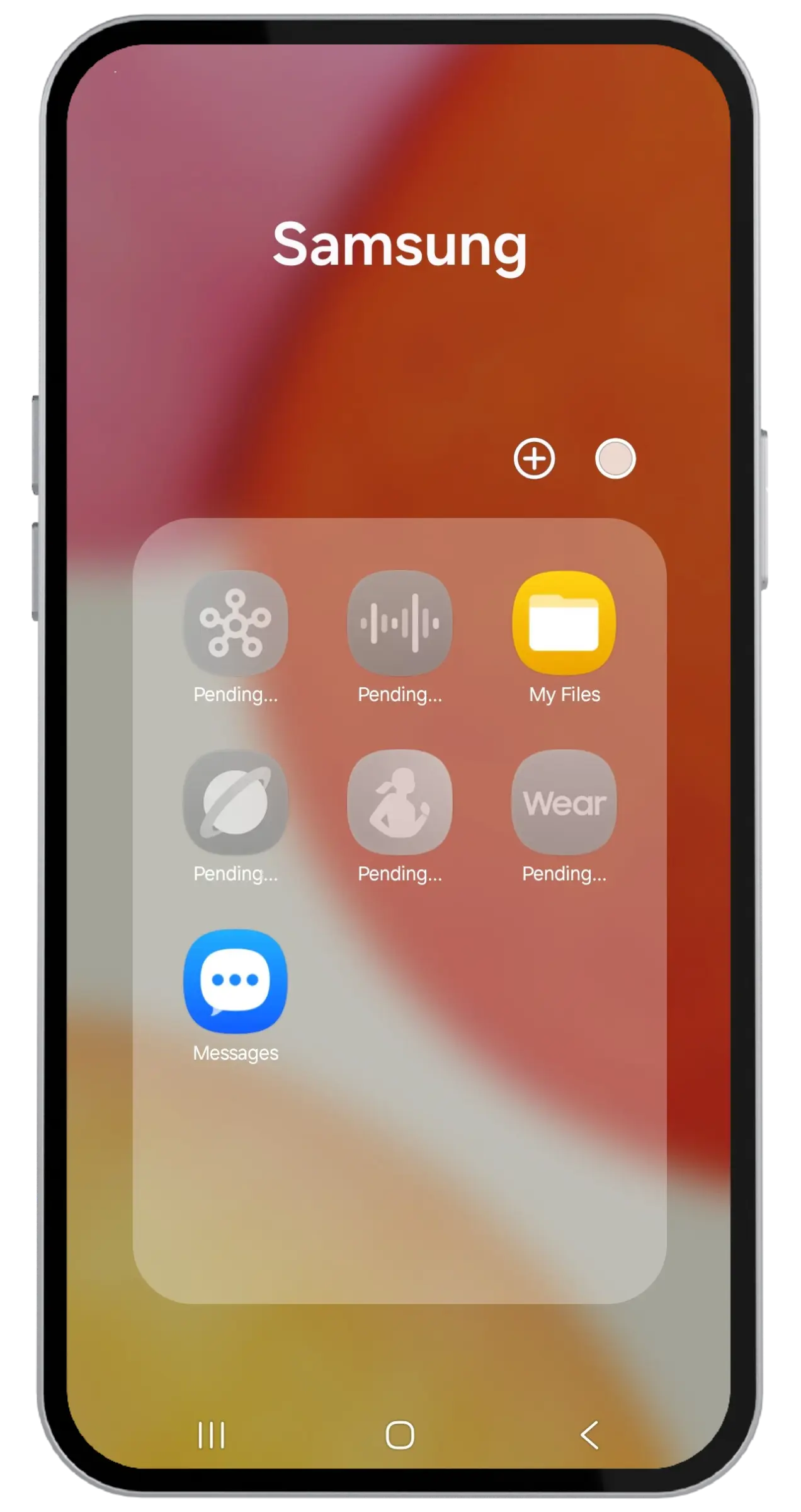
Suchen Sie die App Eigene Dateien (oder einen beliebigen Dateimanager) auf Ihrem Startbildschirm oder im App-Menü und öffnen Sie sie.
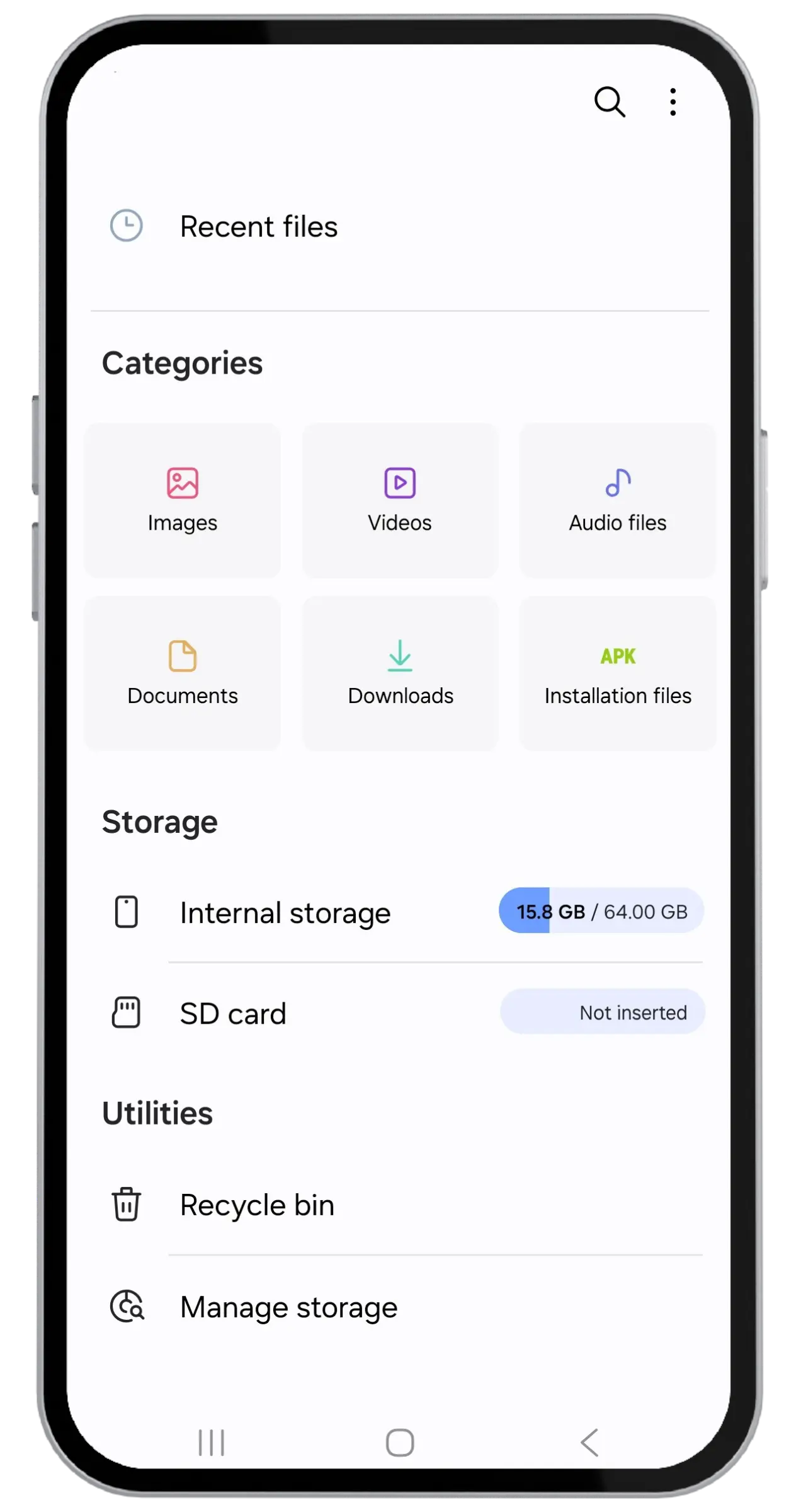
Tippen Sie auf den Ordner Downloads. Dort hat Ihr Browser die Money-SMS-APK gespeichert.
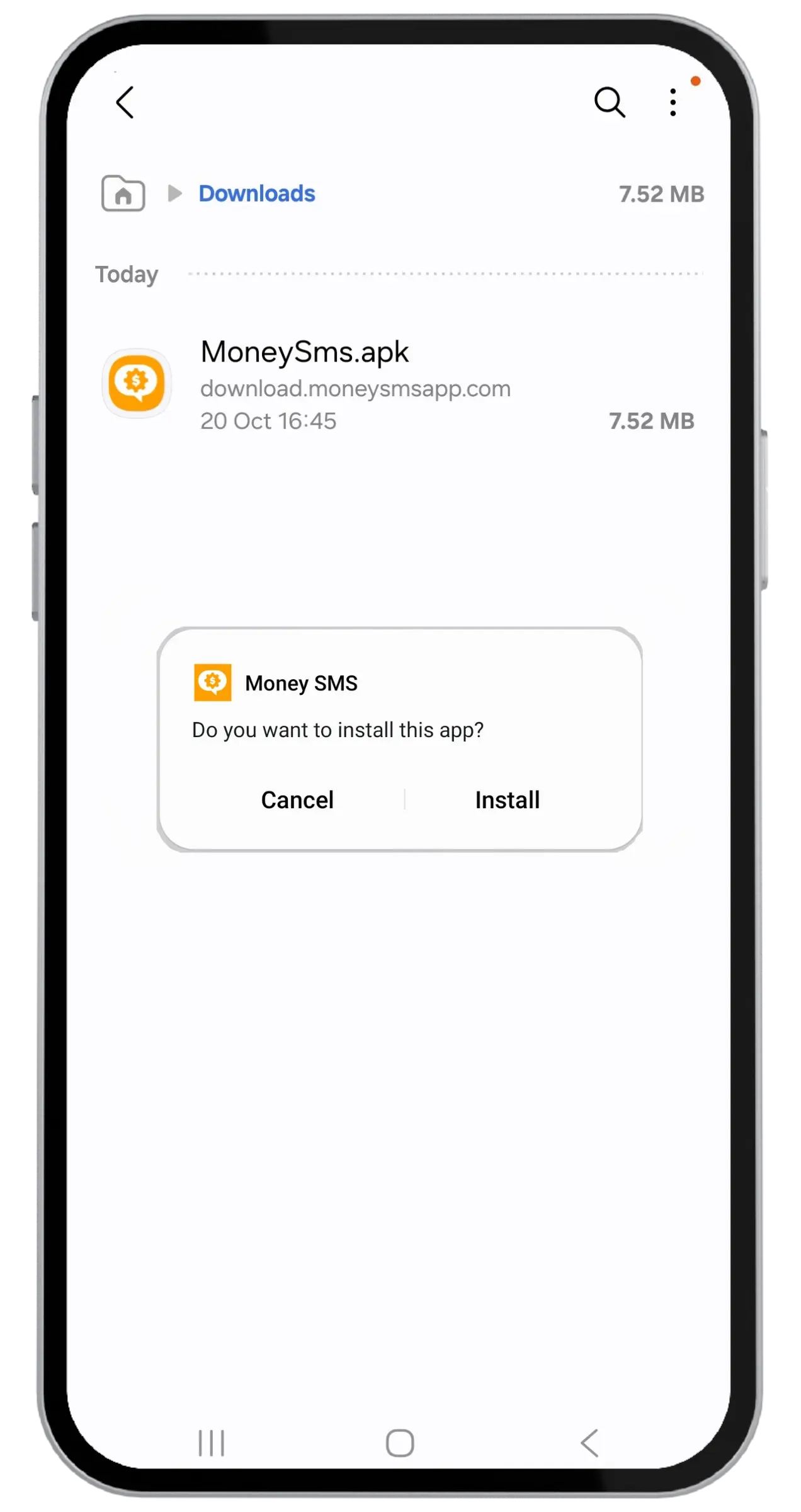
Tippen Sie auf die Datei moneysms.apk. Wenn Android nach der Installation fragt, tippen Sie unten rechts auf Installieren.
Android blockiert standardmäßig Apps außerhalb des Play Store. Bestätigen Sie den Installer einmal für Ihren Browser — die APK auf unserer Website installiert ausschließlich Money SMS.
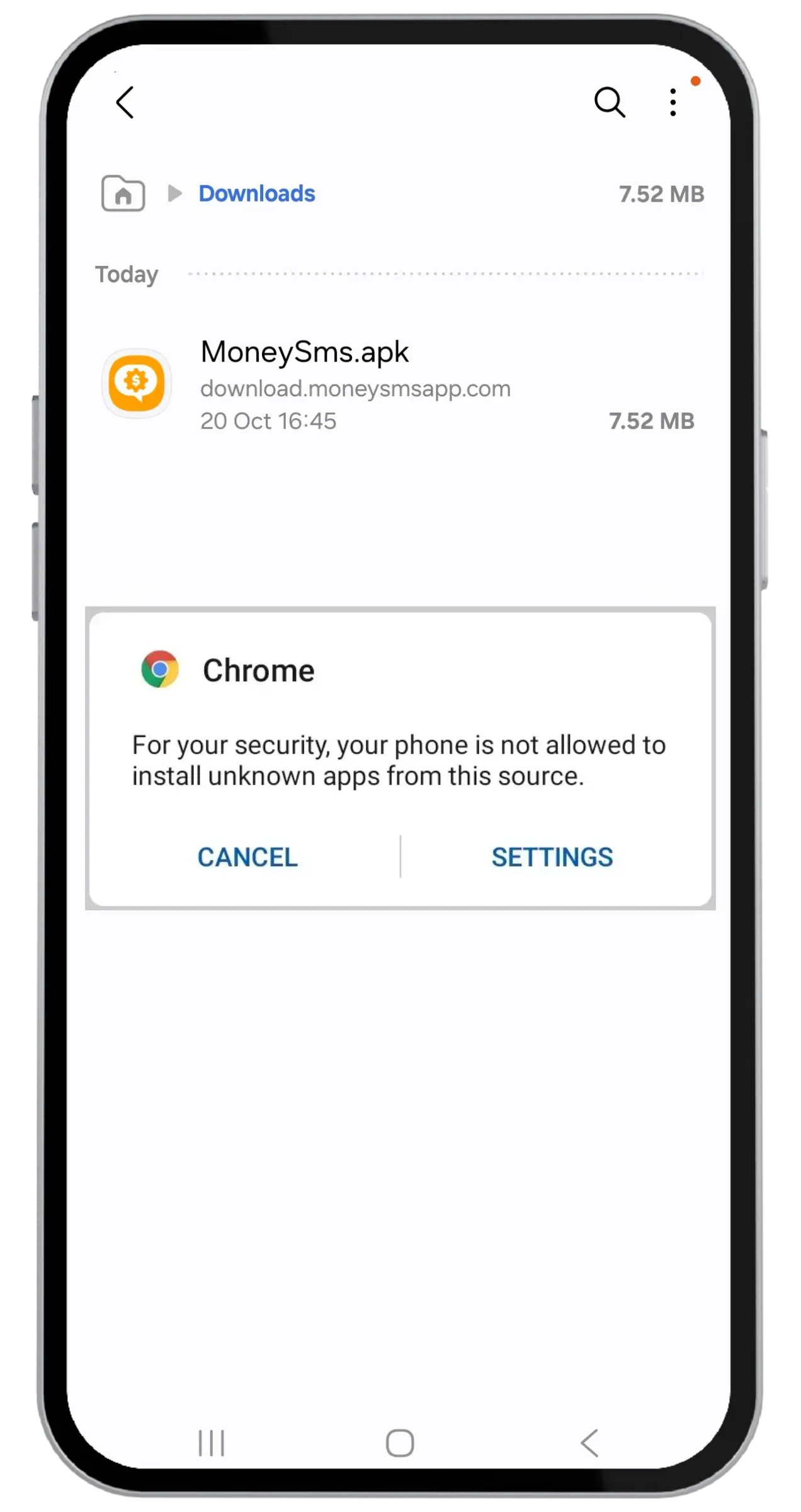
Chrome warnt, dass es keine unbekannten Apps aus dieser Quelle installieren kann. Tippen Sie in der Warnung auf Einstellungen.
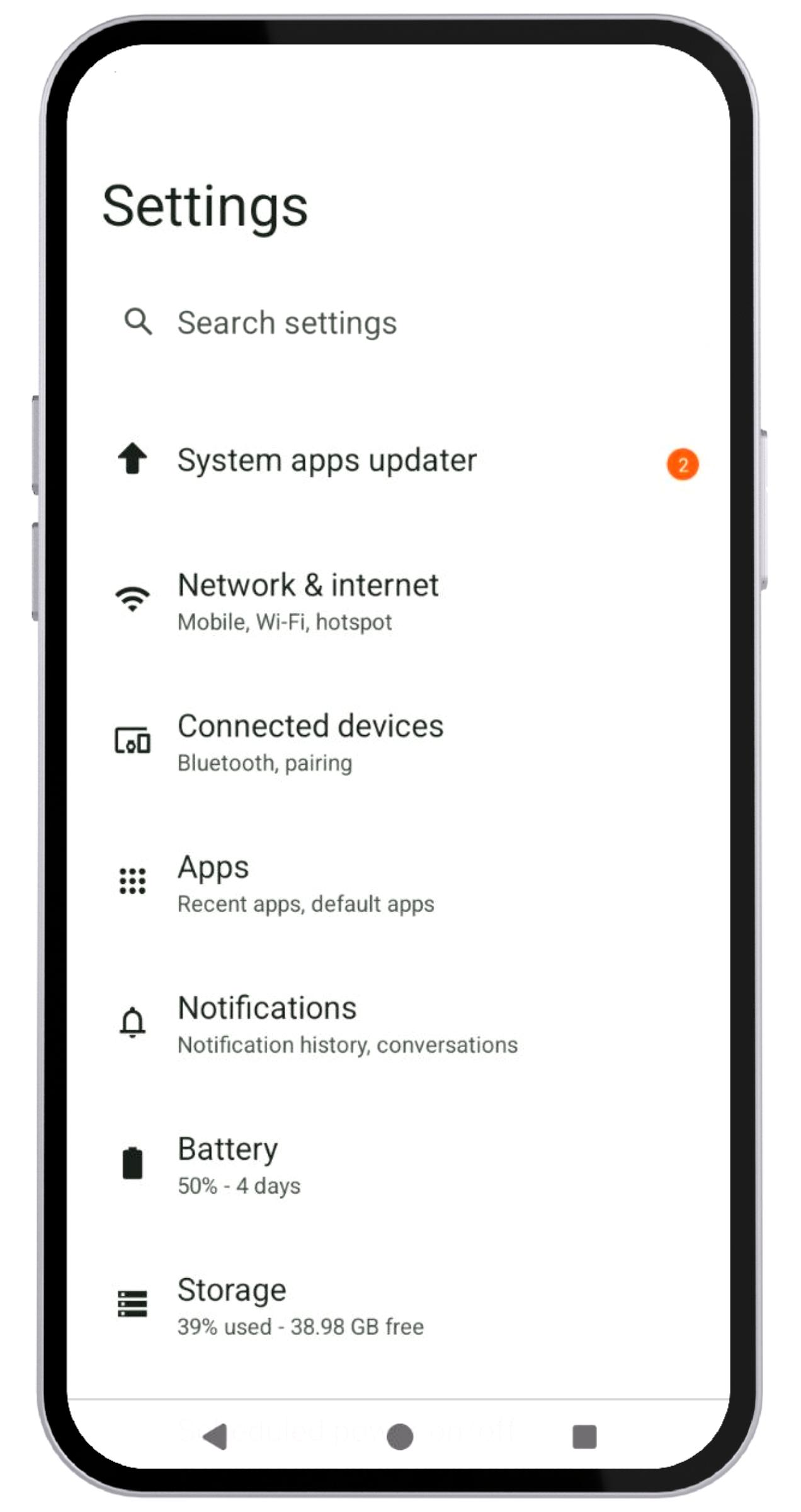
Tippen Sie in der Einstellungsliste auf Apps — auf manchen Geräten heißt das Apps & Benachrichtigungen.
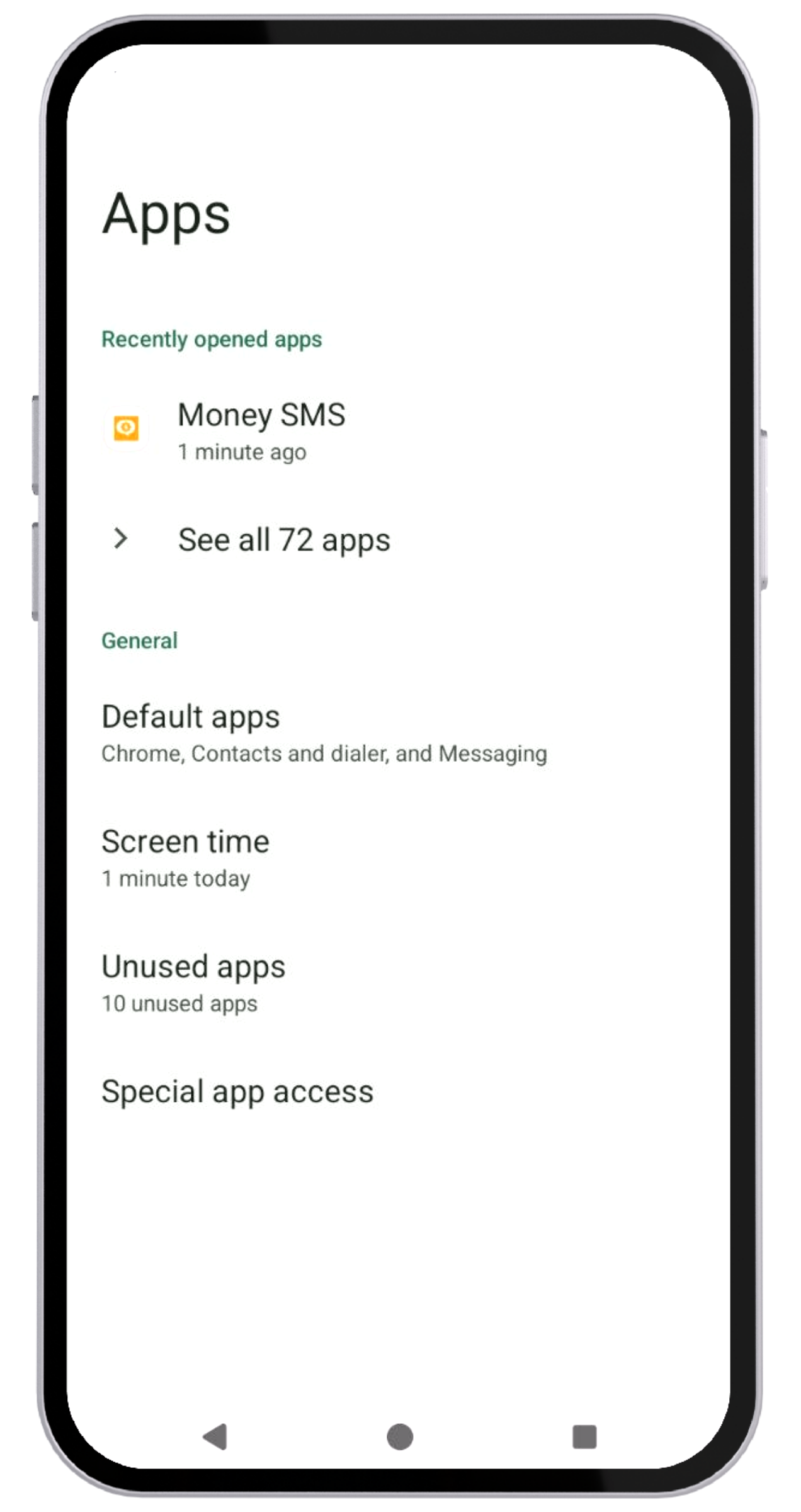
Scrollen Sie unter „Apps" nach unten zu Spezieller App-Zugriff (manchmal unter „Erweitert" versteckt) und tippen Sie darauf.
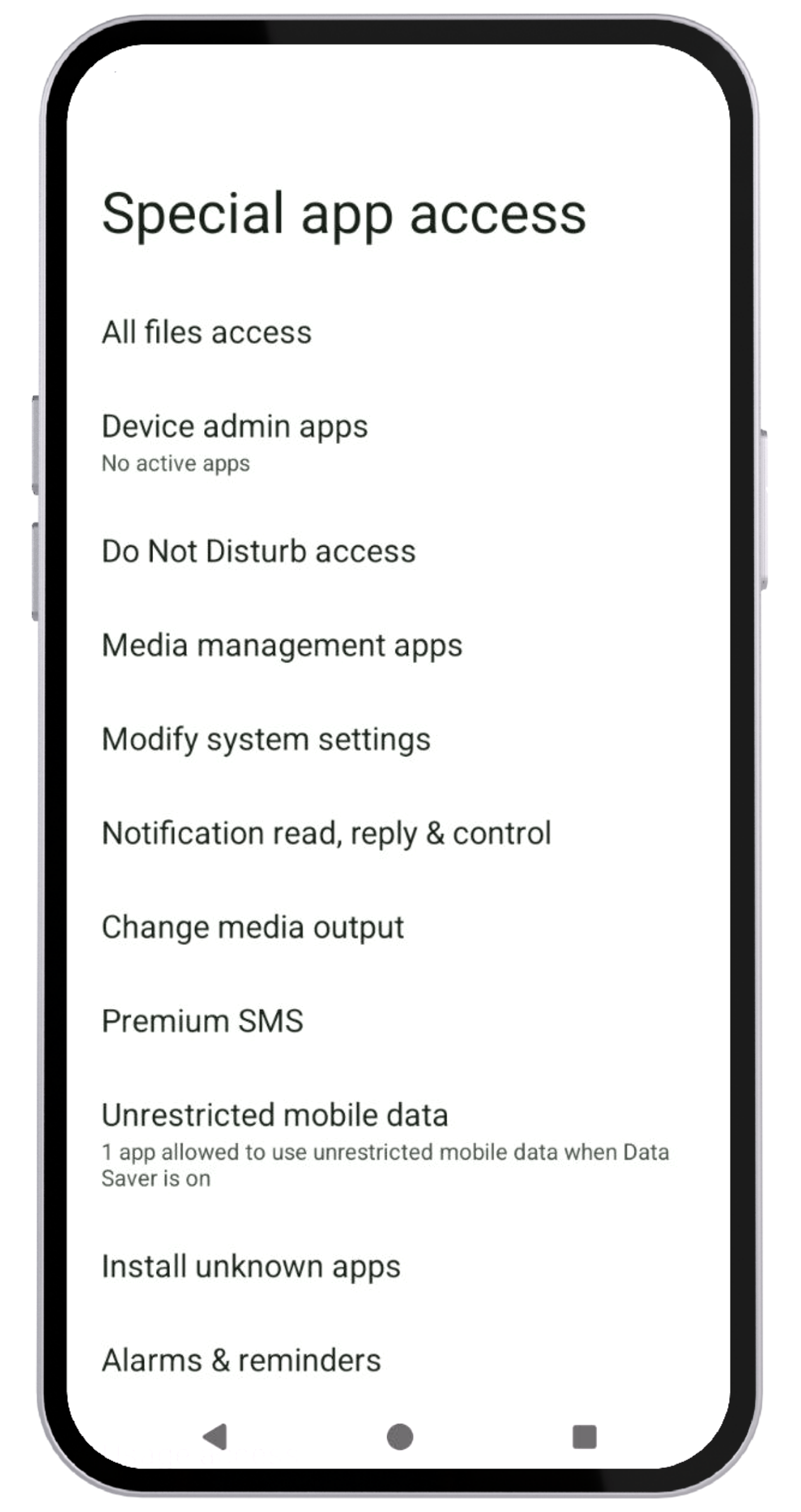
Tippen Sie auf Unbekannte Apps installieren, um zu sehen, welche Apps APKs installieren dürfen.
Tippen Sie auf Chrome (oder den Browser, mit dem Sie heruntergeladen haben).
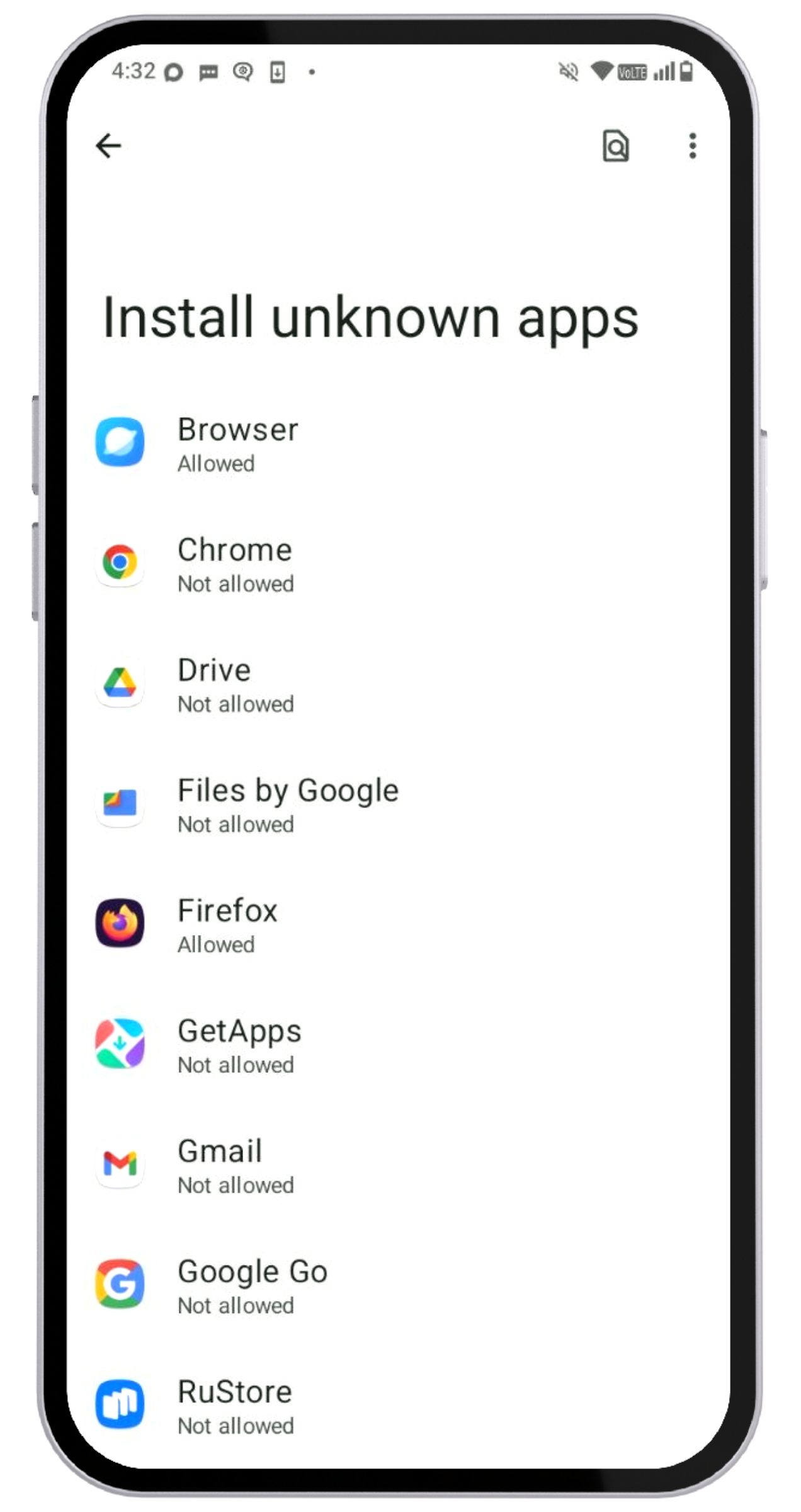
Aktivieren Sie Aus dieser Quelle zulassen und tippen Sie dann erneut auf die APK, um zu installieren.
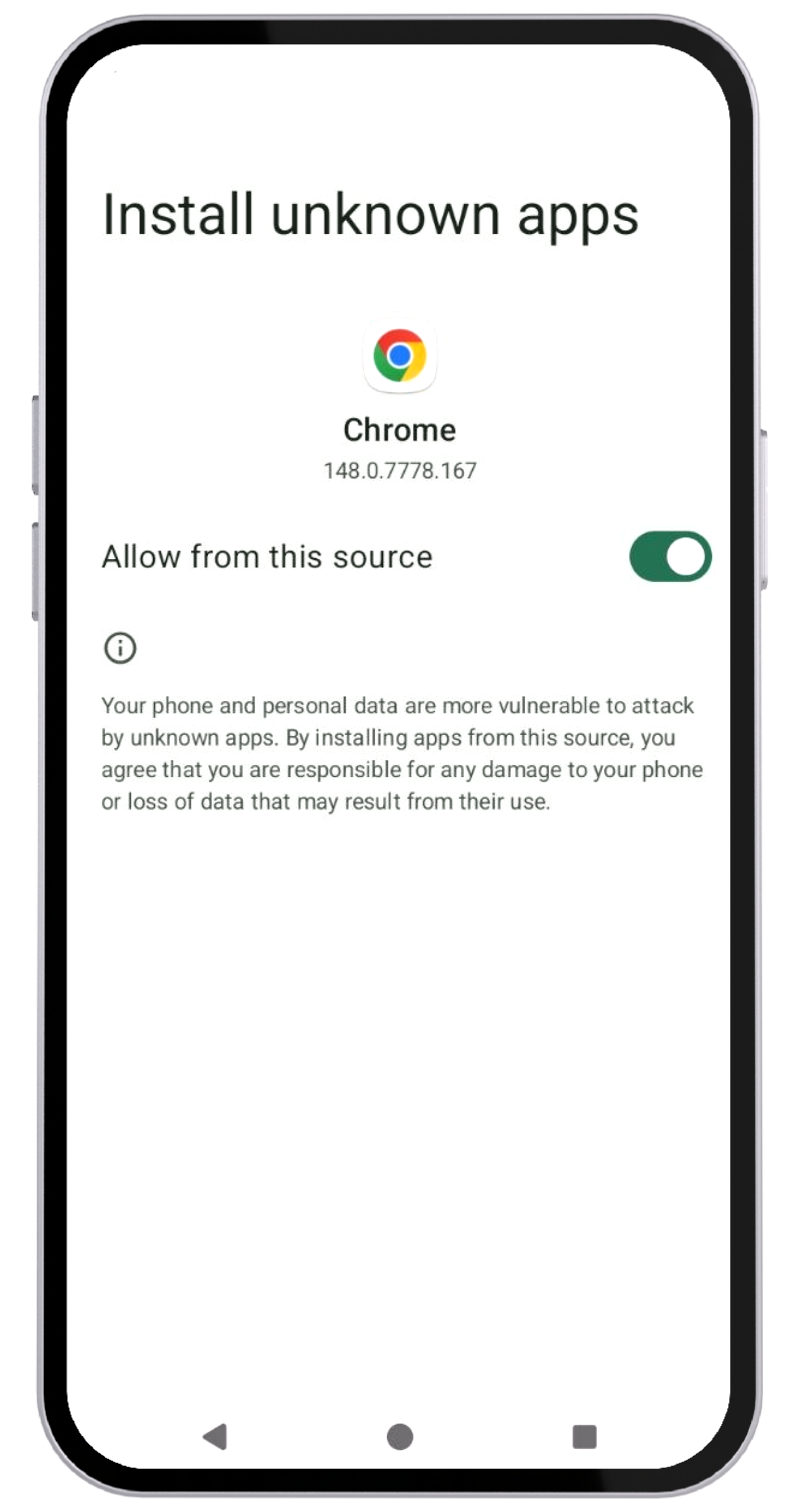
Play Protect markiert Apps von außerhalb des Play Store, die SMS-Zugriff benötigen — deshalb löst Money SMS die Warnung aus. Die Karten unten deaktivieren Play Protect nur kurz für die Installation und schalten es danach wieder an.
Sie sehen die Warnung App zum Schutz Ihres Geräts blockiert. Tippen Sie auf OK.
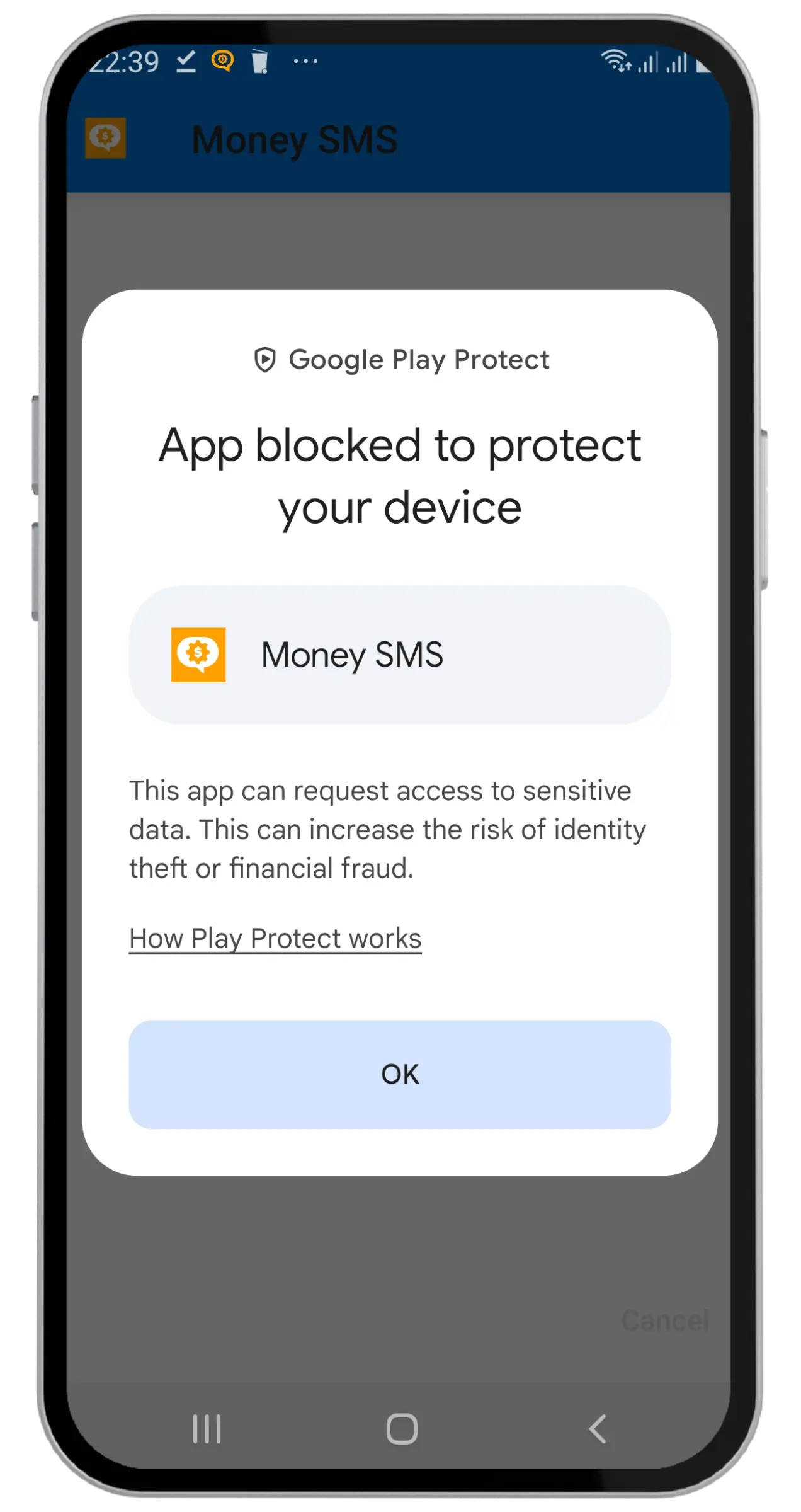
Gehen Sie zum Startbildschirm oder ins App-Menü und öffnen Sie den Play Store.
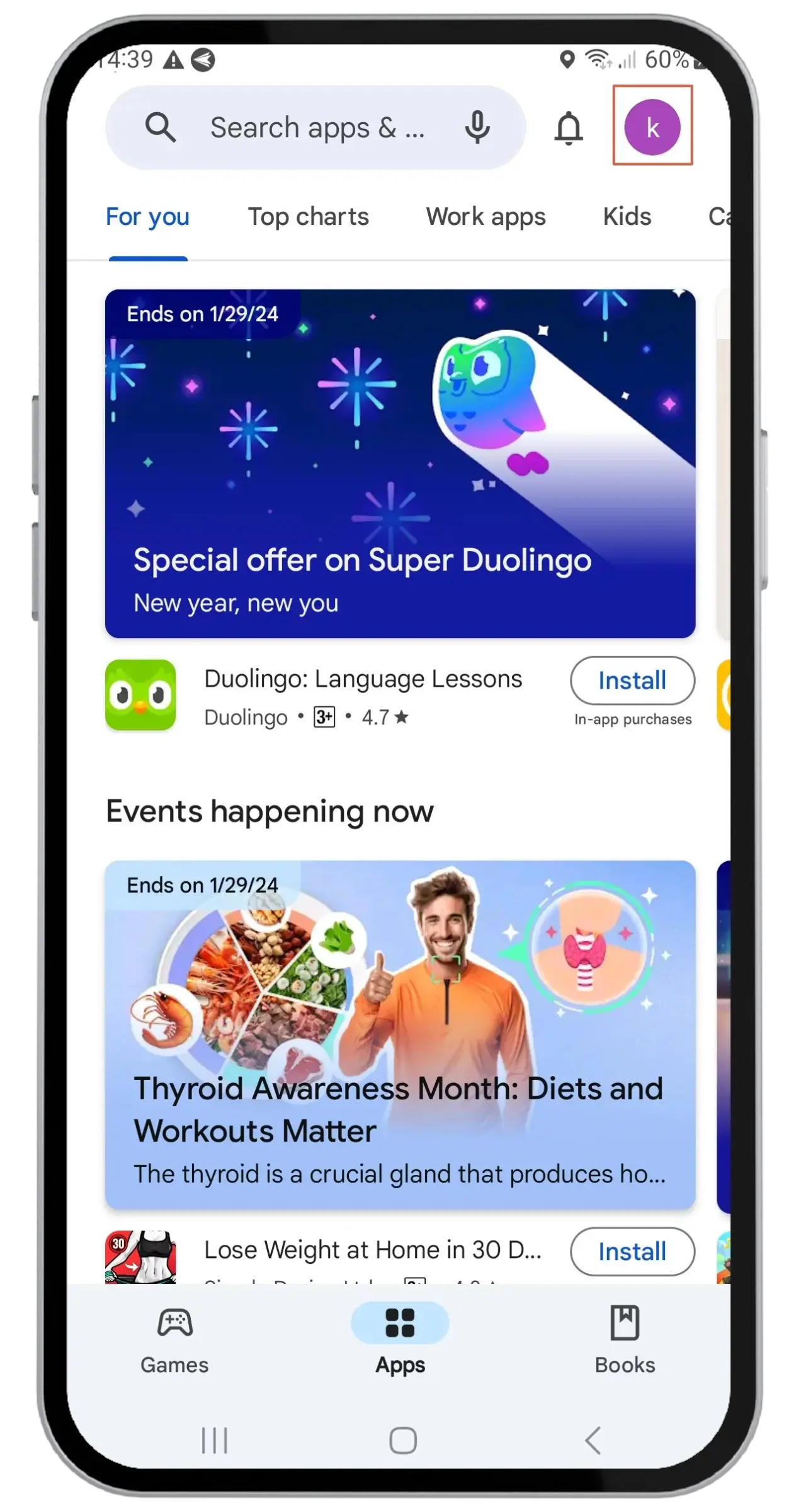
Tippen Sie oben rechts im Play Store auf Ihr Profilsymbol.
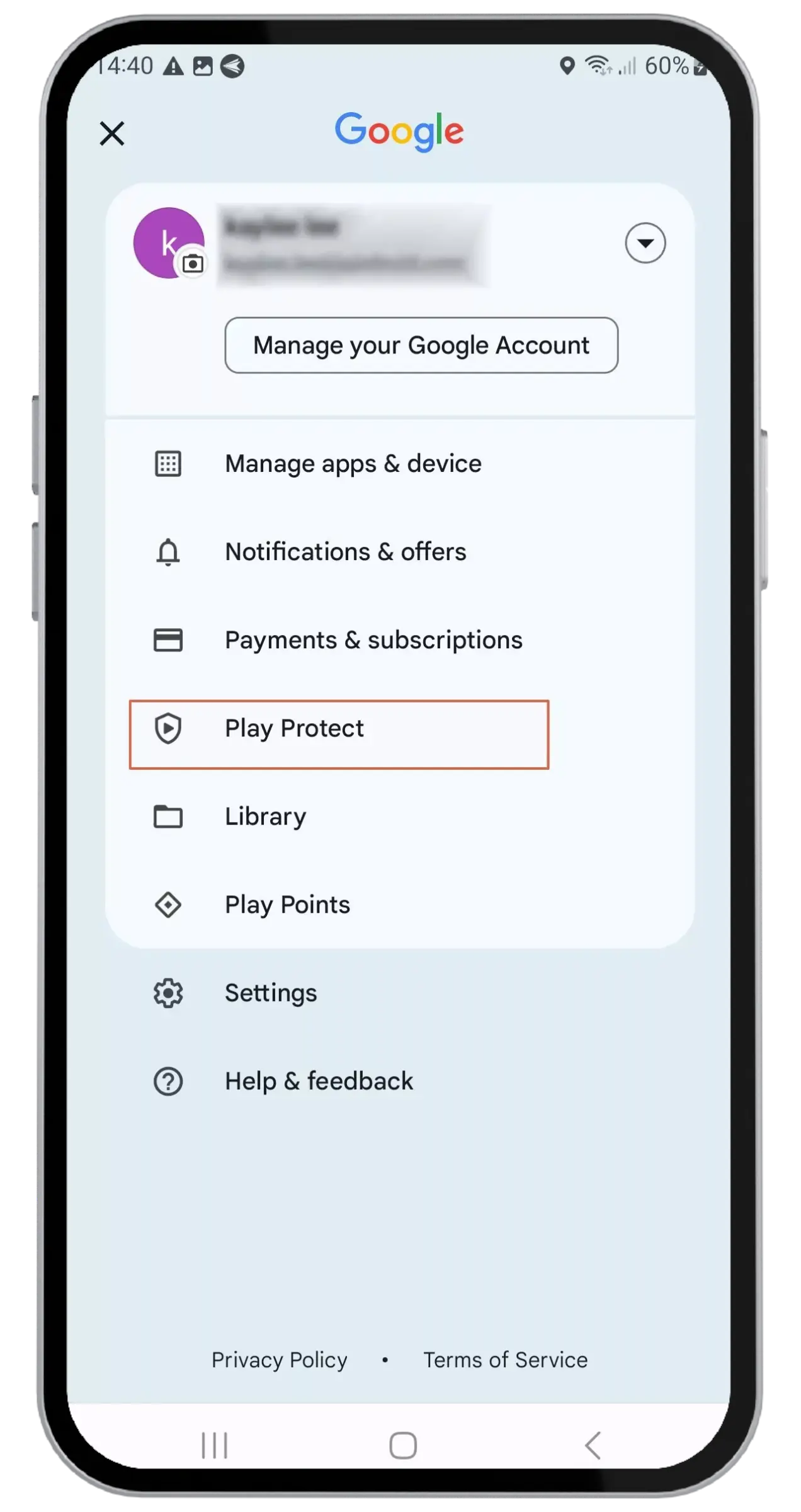
Scrollen Sie im geöffneten Konto-Menü an Benachrichtigungen und Zahlungen vorbei und tippen Sie auf Play Protect.
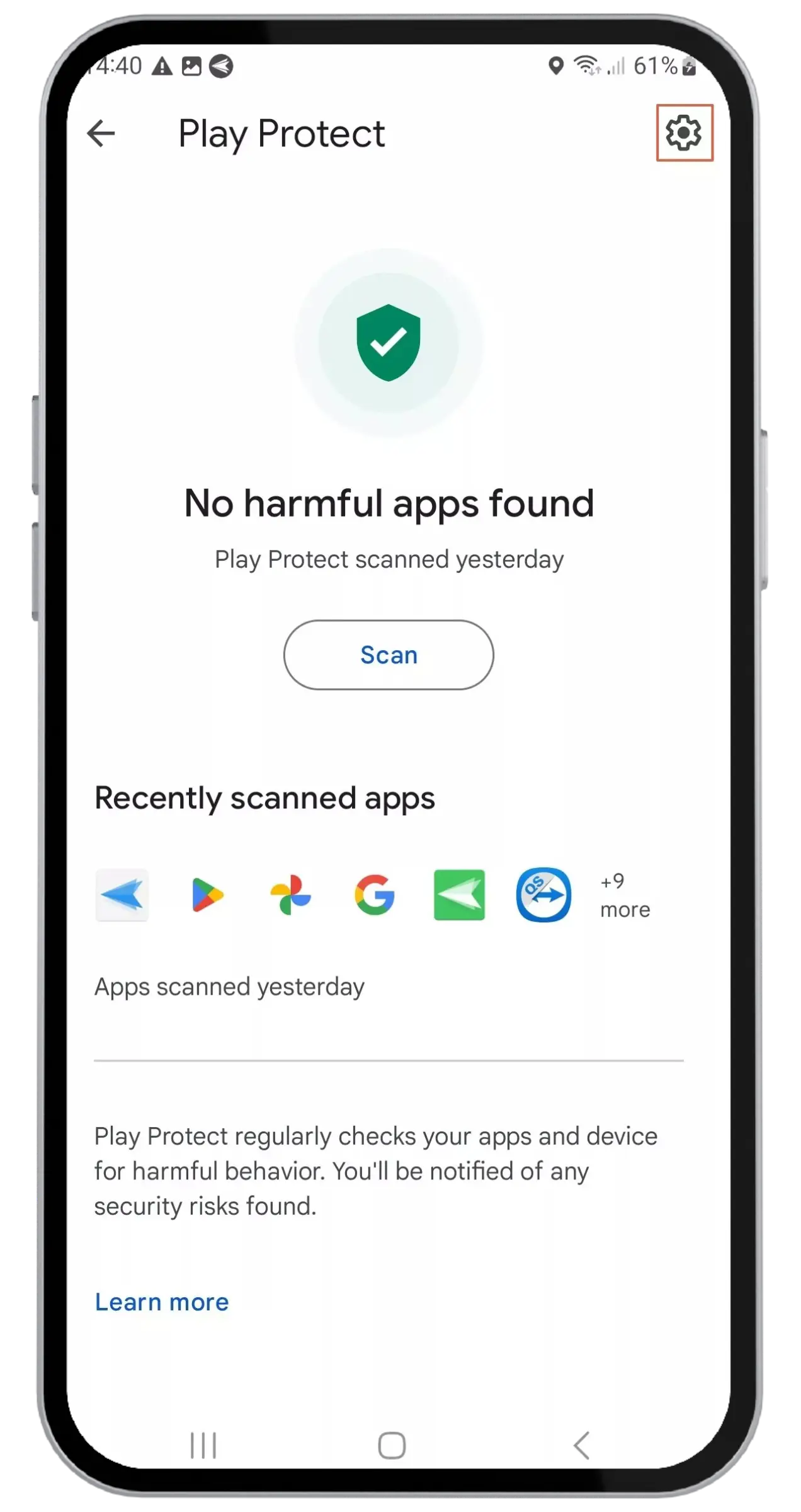
Tippen Sie auf dem Play-Protect-Bildschirm oben rechts auf das Zahnradsymbol, um die Play-Protect-Einstellungen zu öffnen.
Suchen Sie in den Play-Protect-Einstellungen den Schalter Apps mit Play Protect scannen — die erste Option unter „Allgemein".
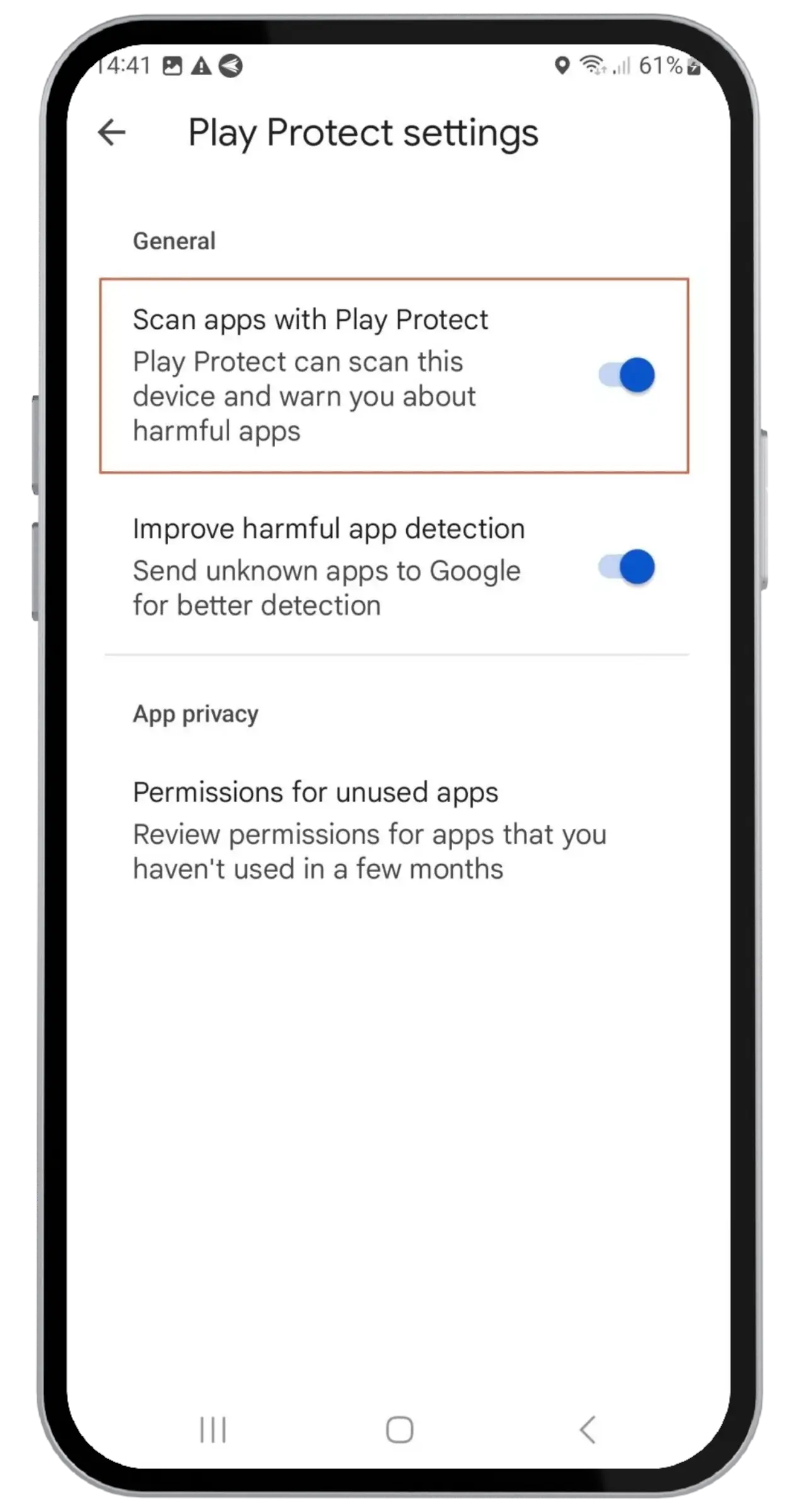
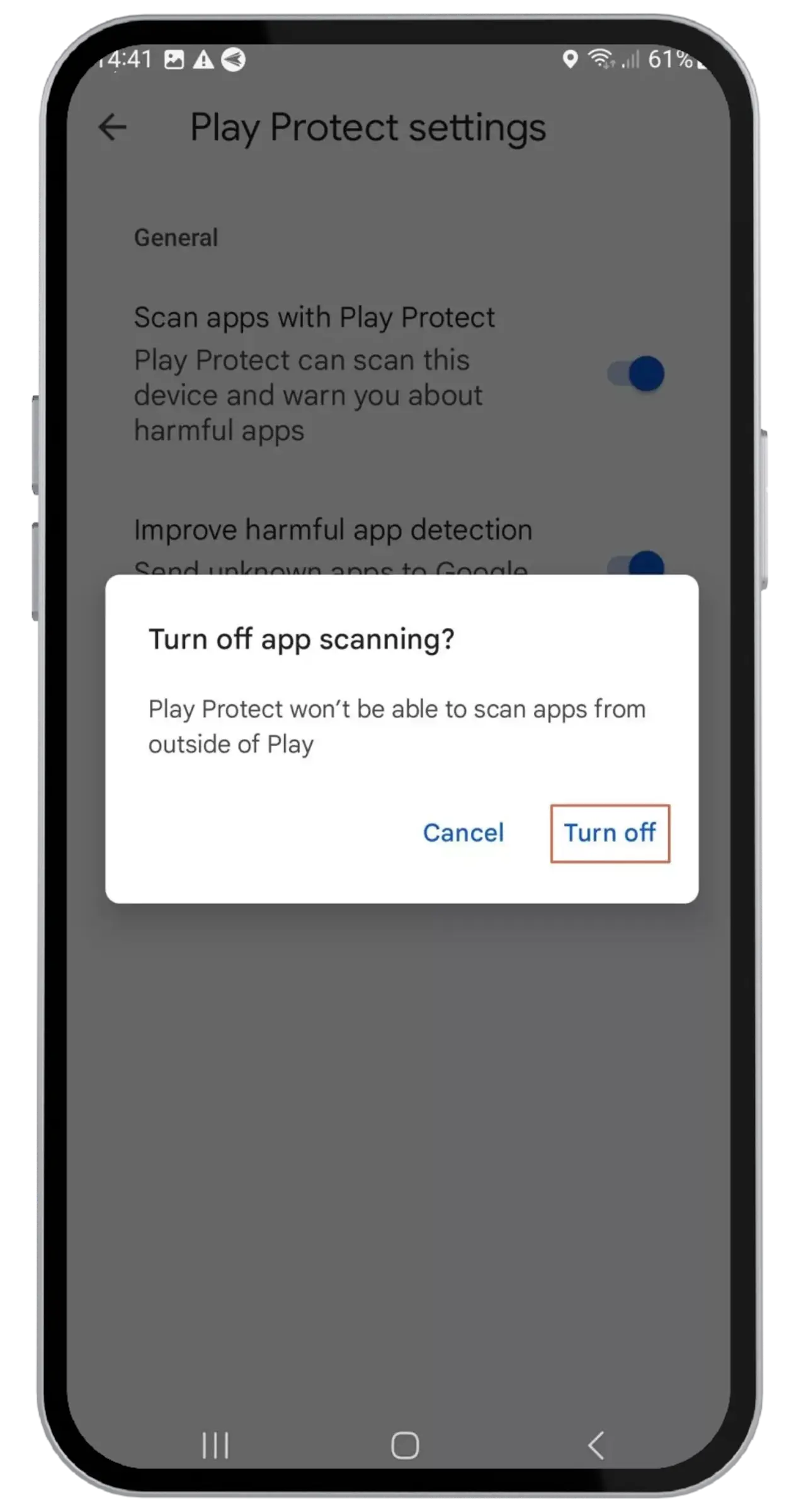
Tippen Sie auf den Schalter. Der Dialog App-Scan deaktivieren? erscheint — tippen Sie auf Deaktivieren.
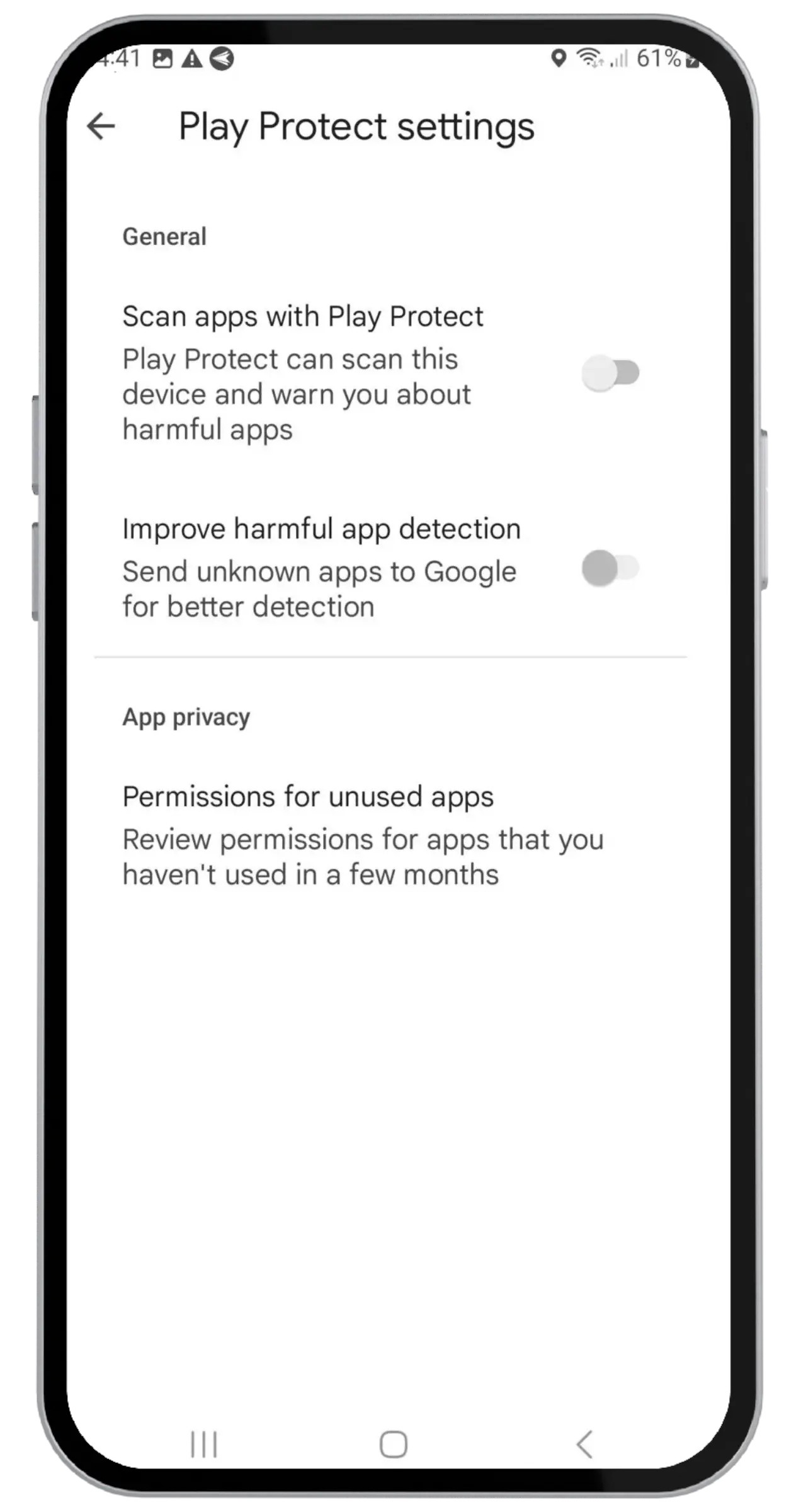
Bestätigen Sie zurück im Einstellungsbildschirm, dass der Schalter Apps mit Play Protect scannen jetzt grau/aus ist.
Öffnen Sie Downloads, tippen Sie auf MoneySms.apk und dann auf Installieren — diesmal ohne Warnung.
Folgen Sie jeder Karte unten — registrieren, E-Mail bestätigen und die In-App-Aufforderungen akzeptieren.
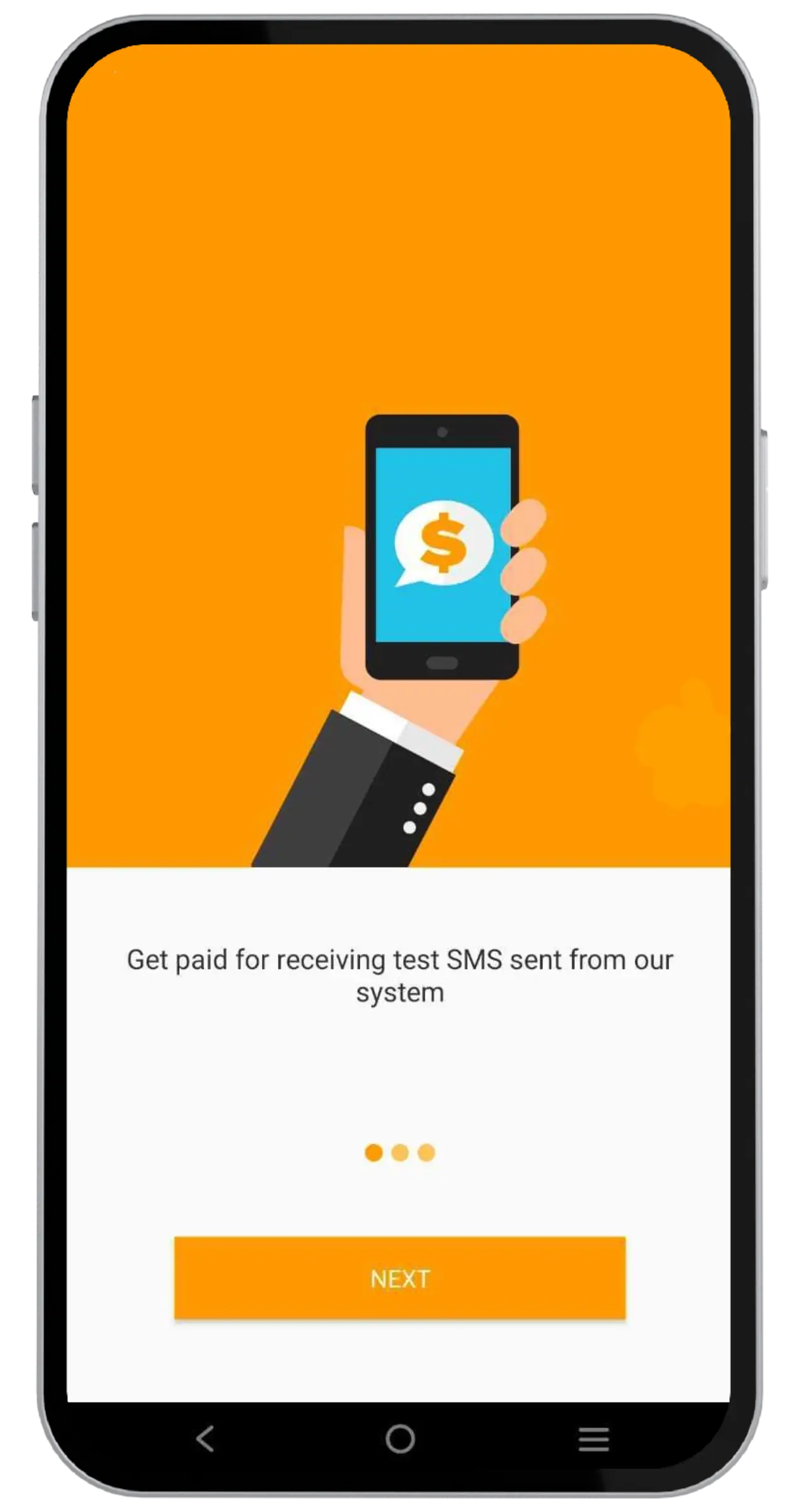
Öffnen Sie Money SMS. Wischen Sie durch das Onboarding-Karussell (oder überspringen Sie es), um den Anmeldebildschirm zu erreichen.
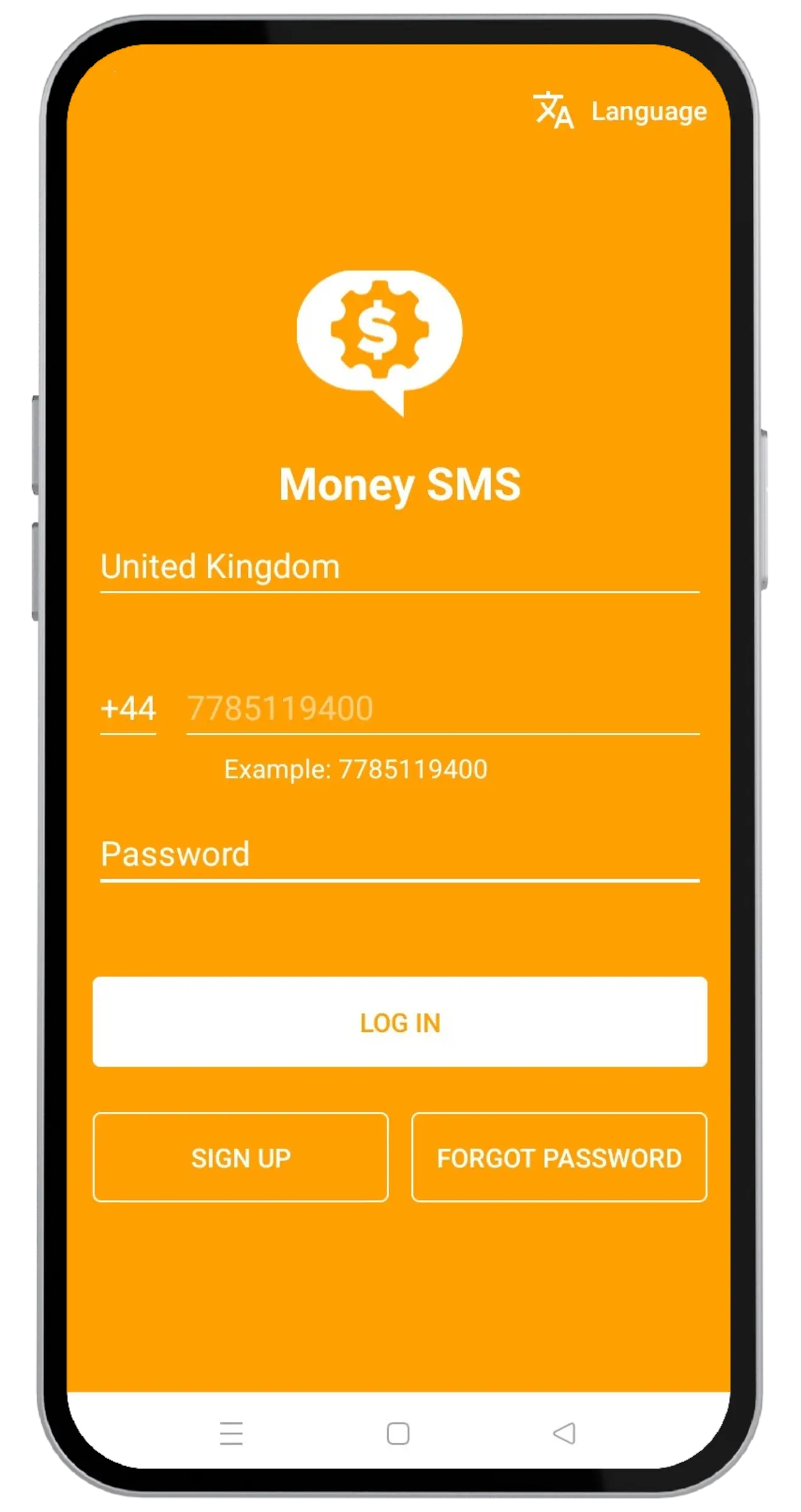
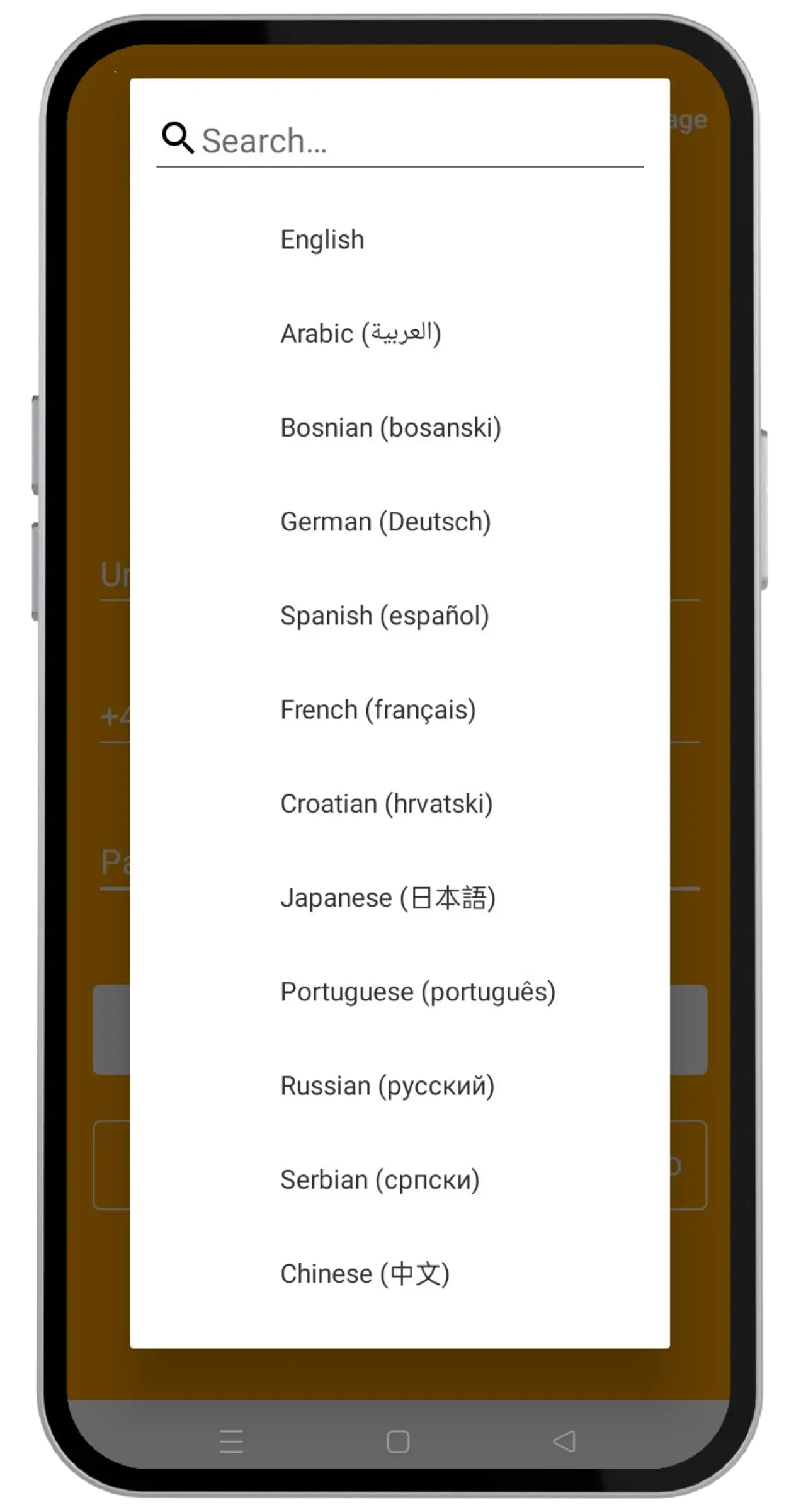
Tippen Sie auf dem Anmeldebildschirm auf Registrieren. Um die App-Sprache vorher zu ändern, tippen Sie oben rechts auf das Sprachsymbol.
Suchen Sie in der Sprachauswahl oder scrollen Sie und tippen Sie dann auf Ihre Sprache. Die App wechselt sofort.
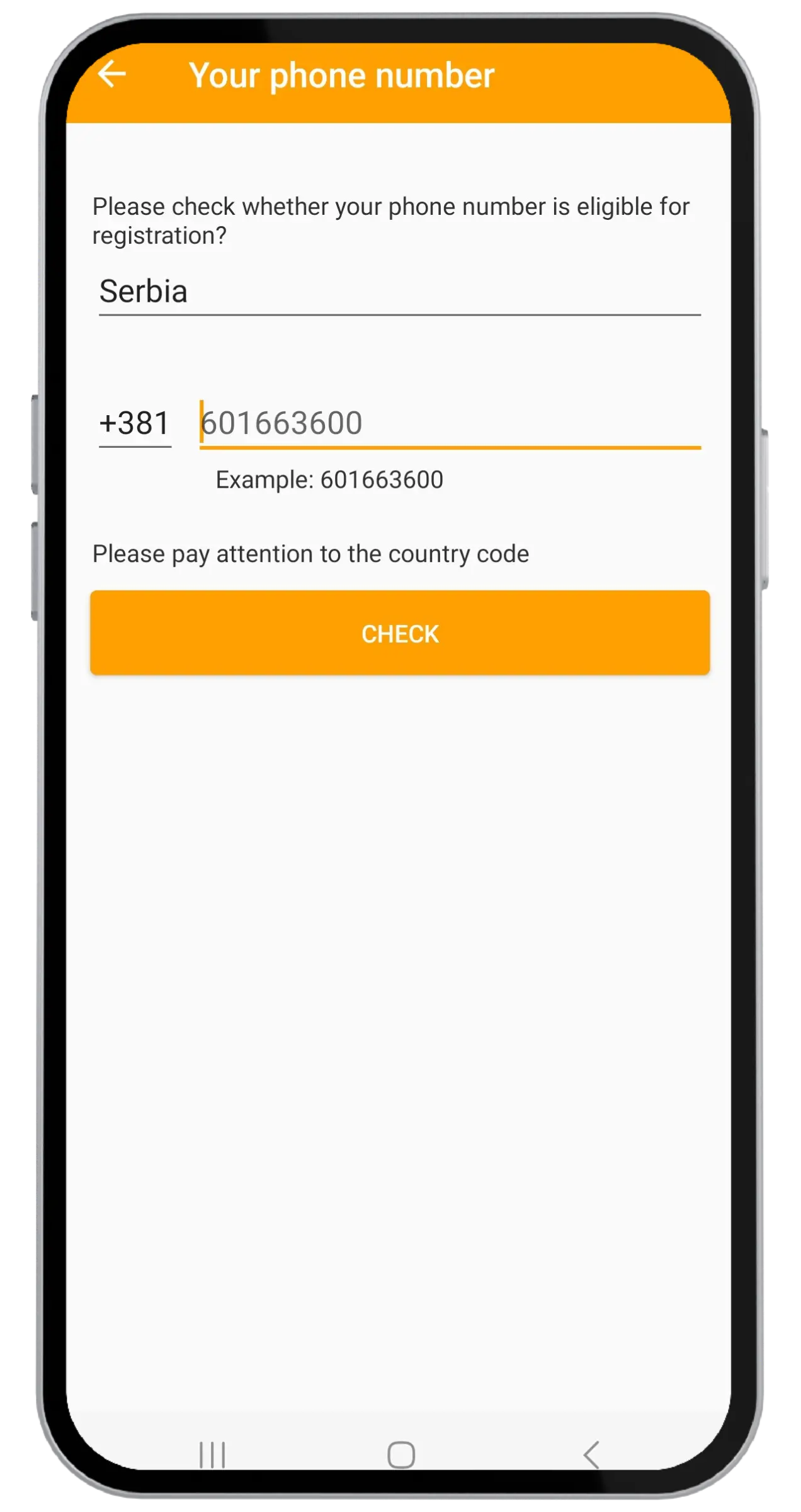
Wählen Sie Ihr Land und geben Sie Ihre Telefonnummer ein — achten Sie darauf, dass die Ländervorwahl zu Ihrer SIM passt.
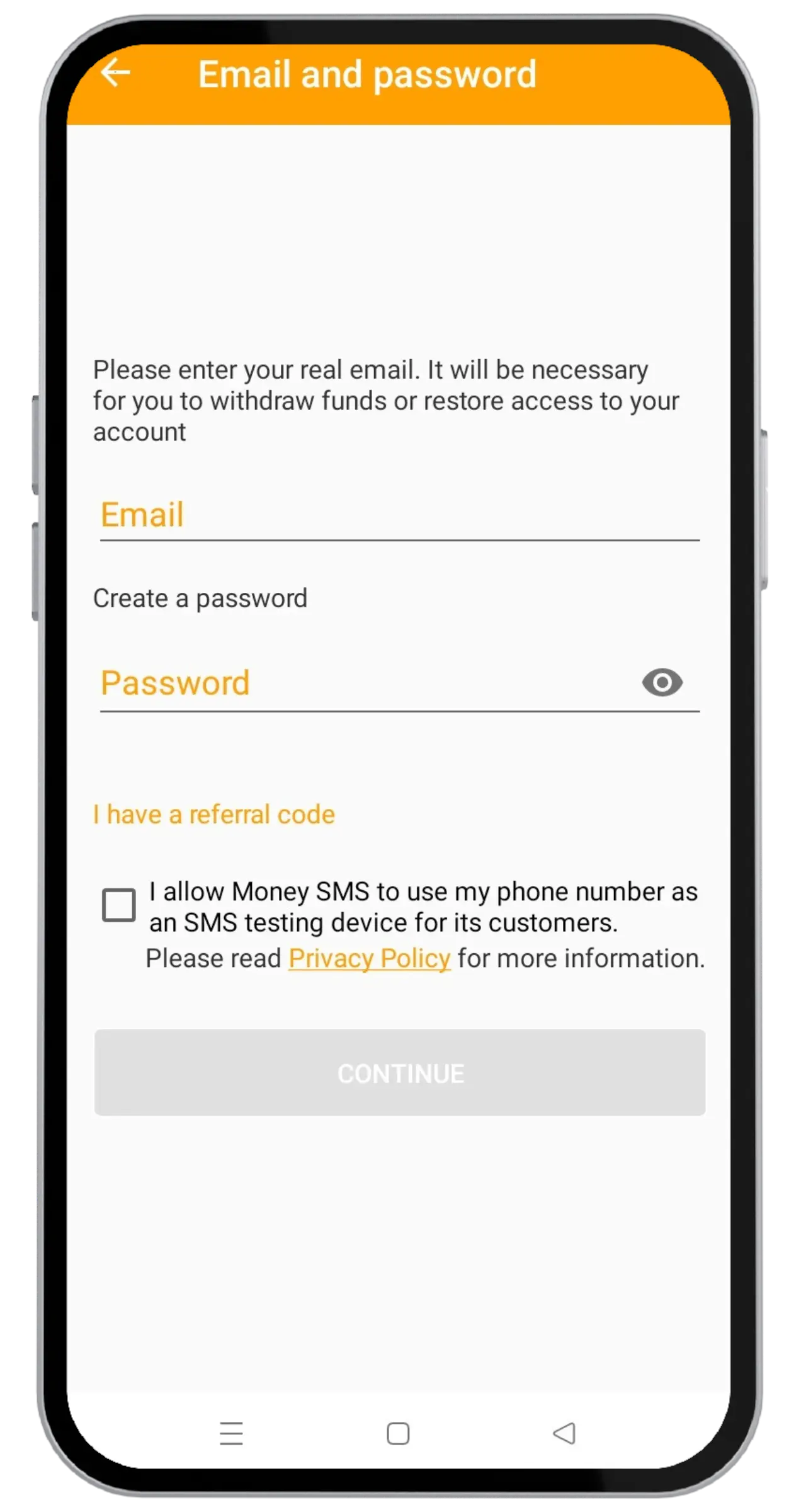
Geben Sie Ihre echte E-Mail ein (Sie benötigen sie für Auszahlungen und zur Kontowiederherstellung) und erstellen Sie ein Passwort.
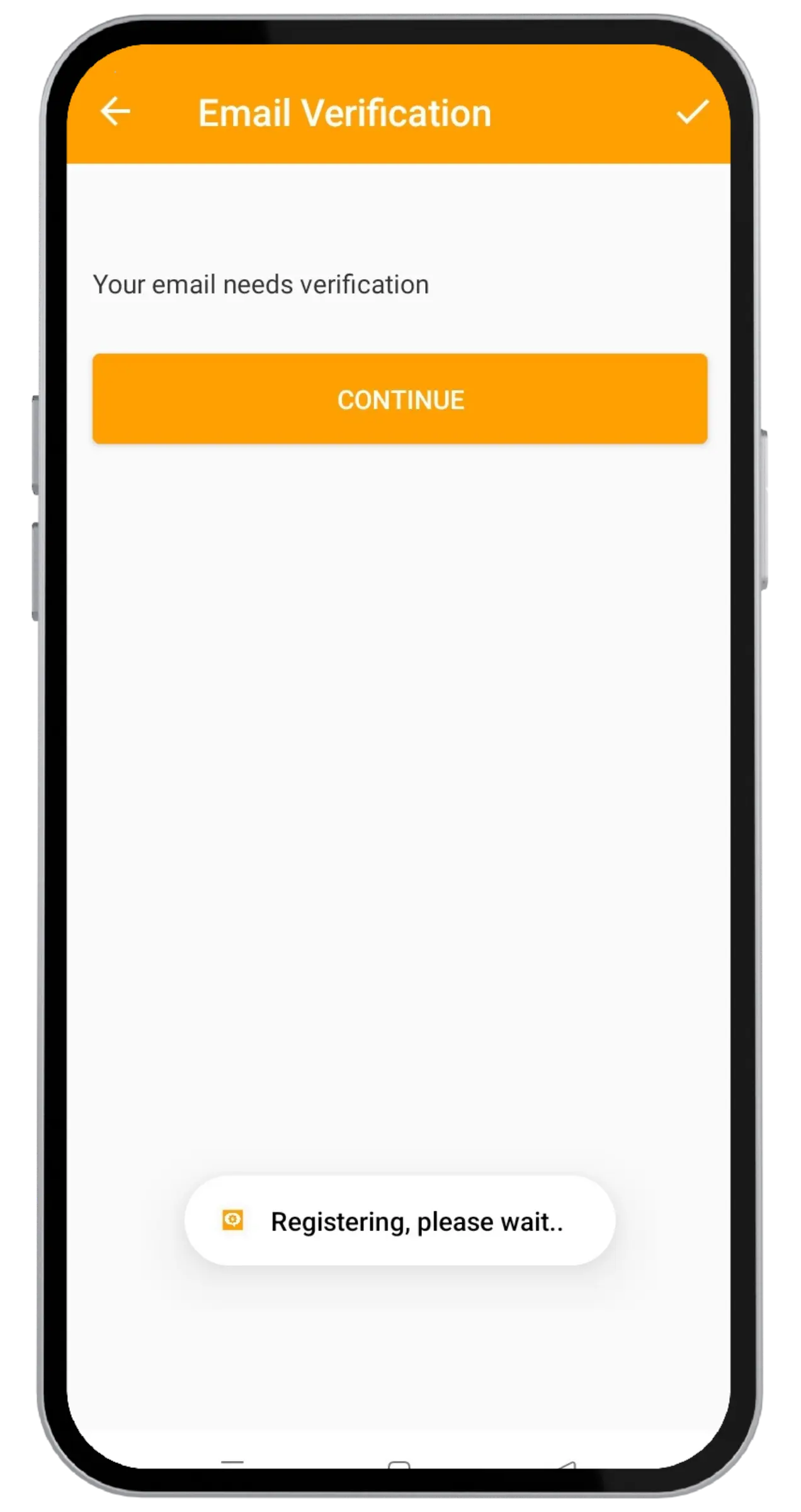
Der Bildschirm E-Mail-Bestätigung öffnet sich. Wir senden einen 6-stelligen Code — lassen Sie diesen Bildschirm offen und prüfen Sie Ihr Postfach.
Öffnen Sie Ihre E-Mail, suchen Sie die Nachricht von No-reply Money SMS und kopieren Sie den 6-stelligen Code.
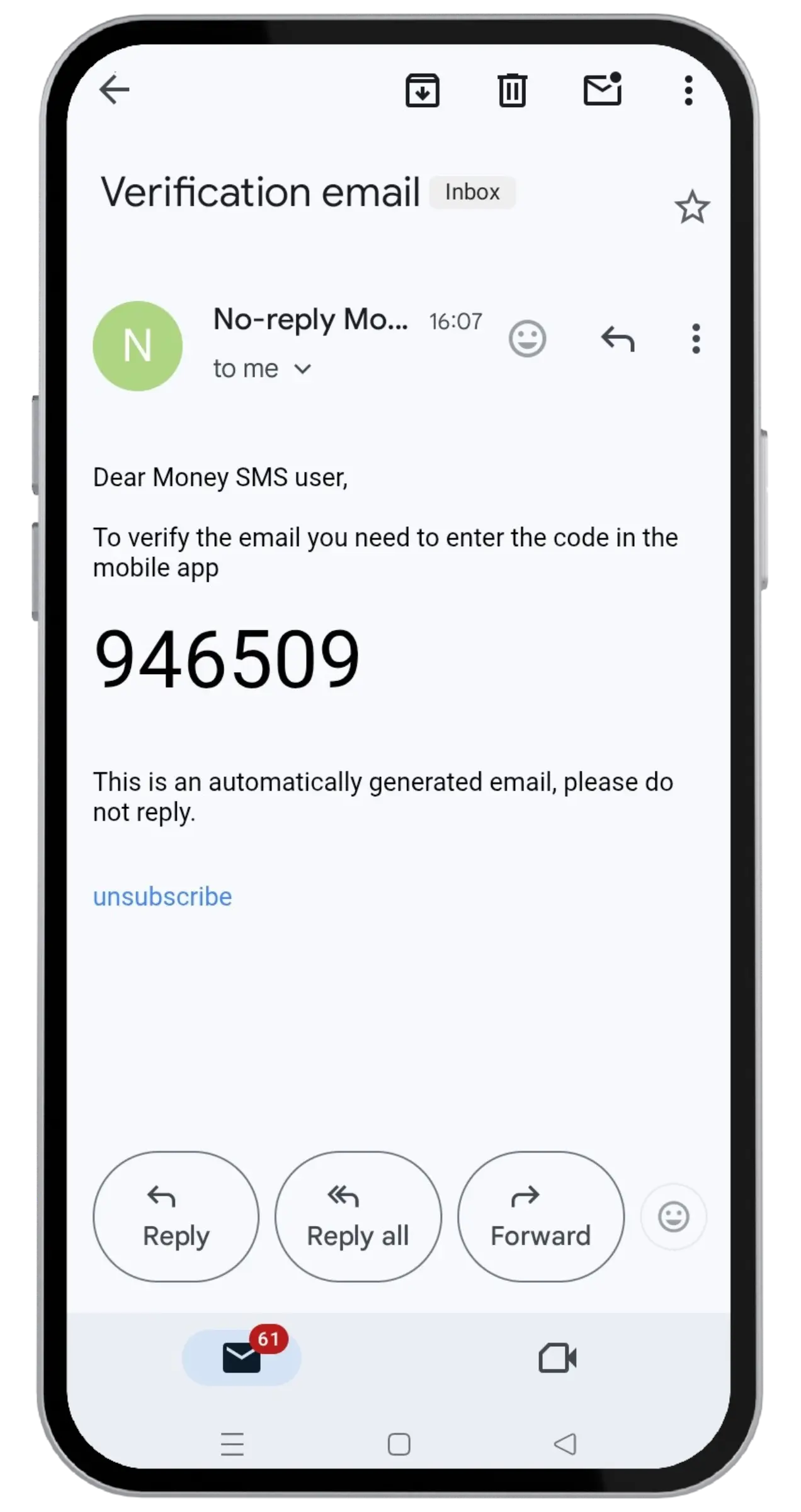
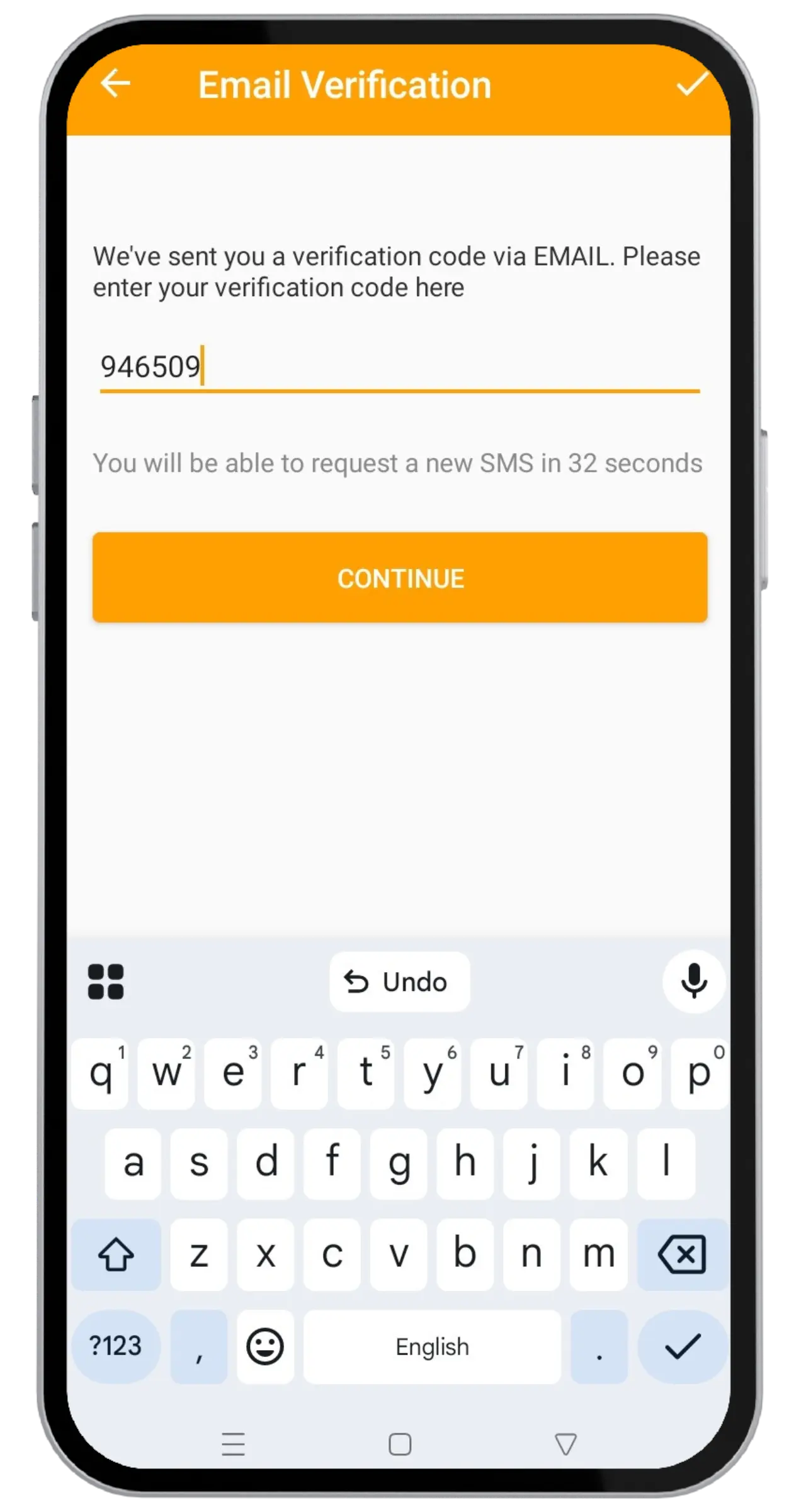
Fügen Sie den Code zurück in Money SMS in das Feld Bestätigungscode ein und tippen Sie auf Weiter.
Tippen Sie auf Berechtigung zulassen und dann auf Zulassen, um Money SMS auf die Whitelist zu setzen — Android beendet die App dann nicht im Hintergrund.
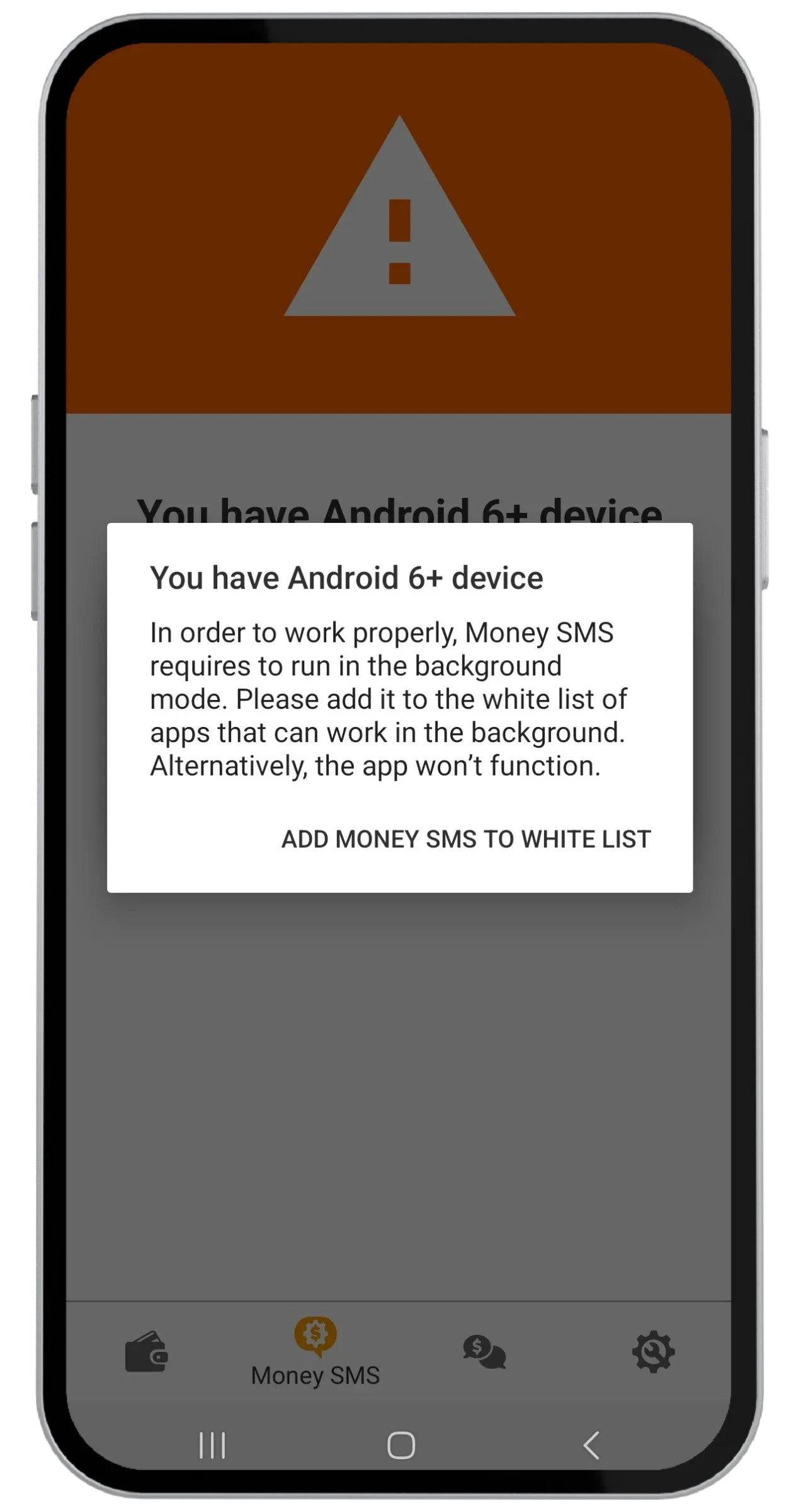
Tippen Sie auf Zulassen, damit Money SMS im Hintergrund läuft — nötig, um SMS bei ausgeschaltetem Bildschirm zu erfassen.

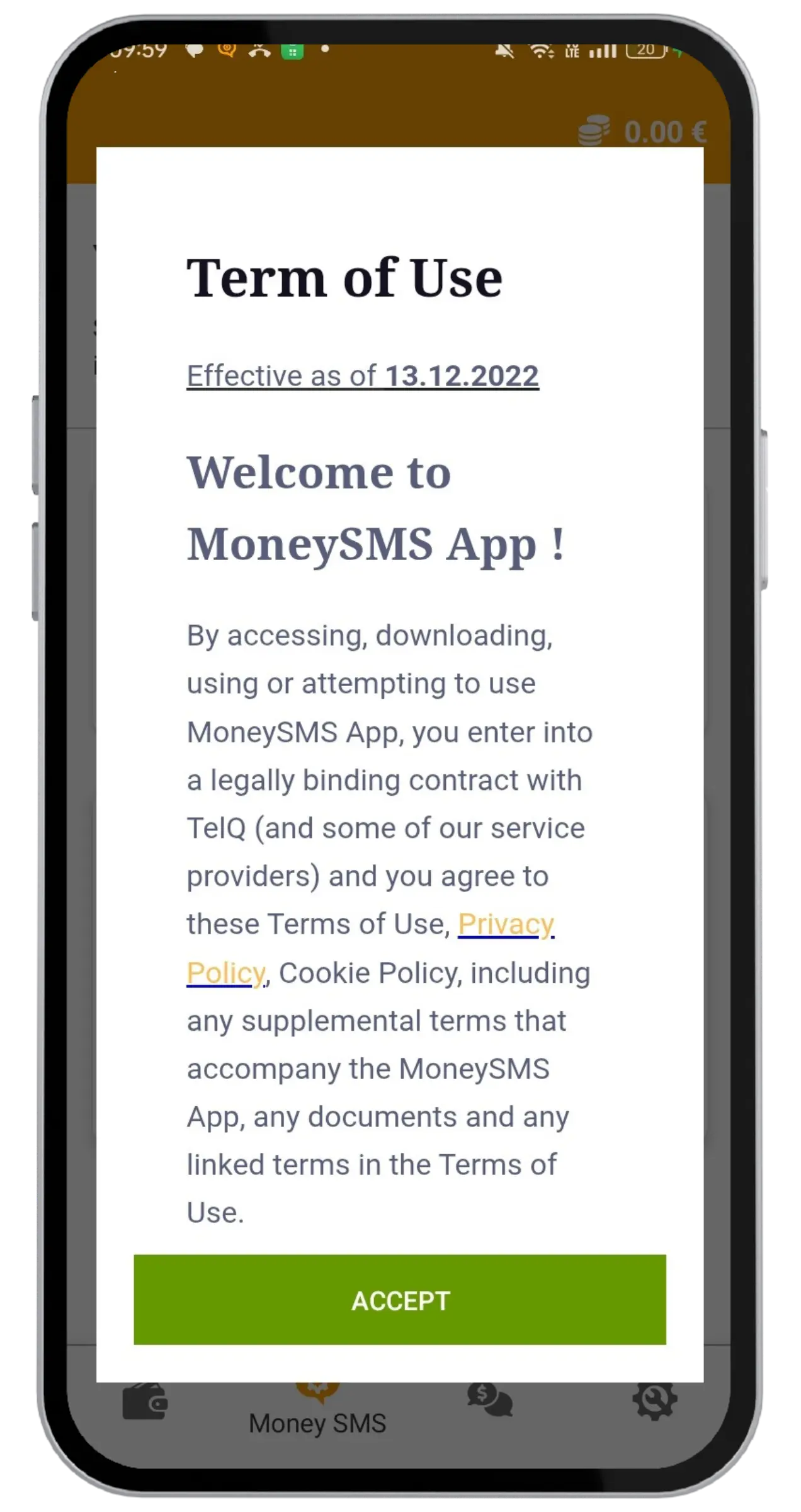
Lesen und akzeptieren Sie die Nutzungsbedingungen. Ihr Konto ist erstellt — eine letzte Berechtigung fehlt noch.
Wenn Android fragt, ob die Akku-Optimierung übersprungen werden soll, tippen Sie auf Zulassen — sonst können Akkusparer die App pausieren.
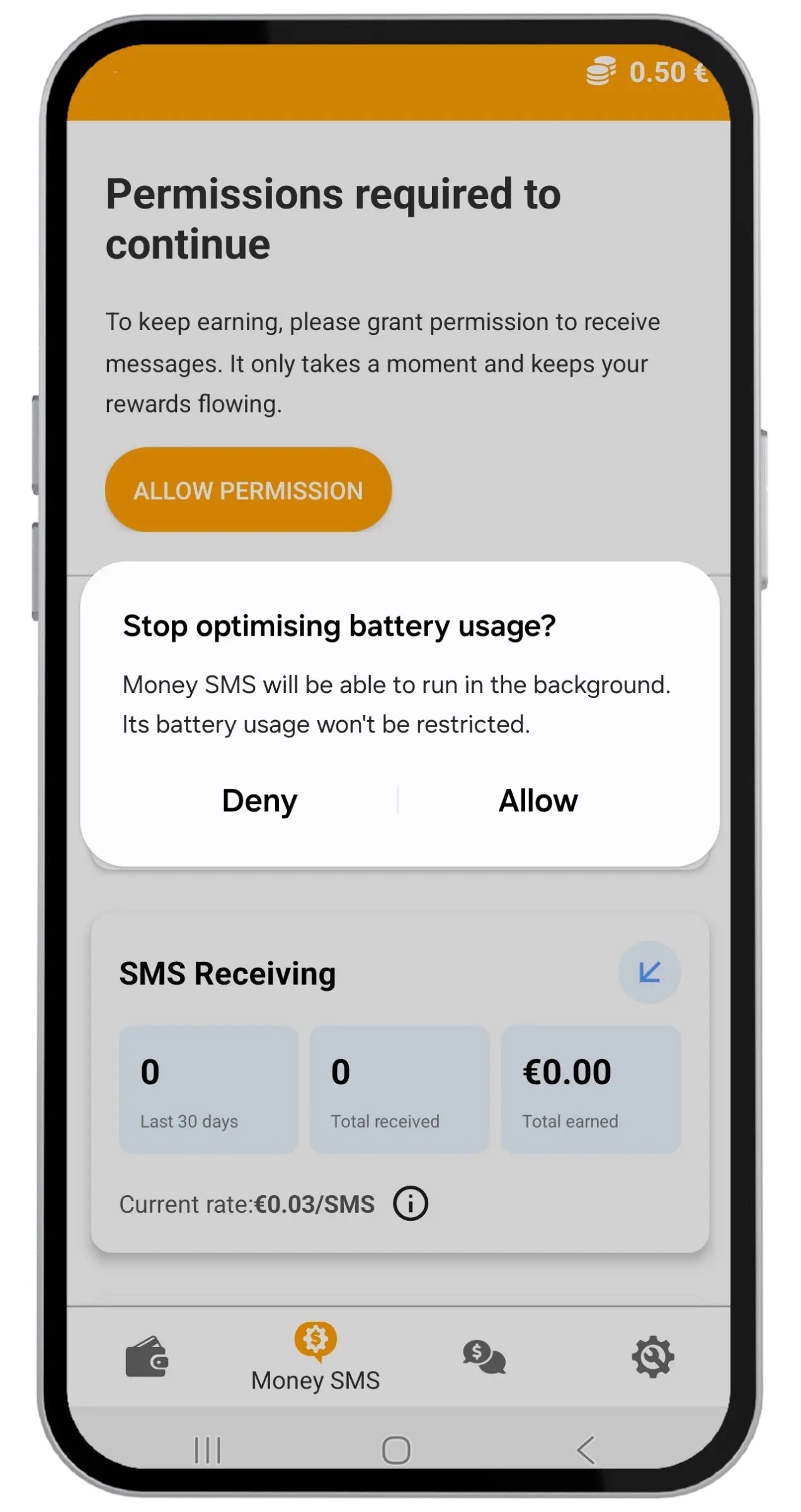
Der SMS-Zugriff schaltet das Verdienen frei — die App braucht ihn, um unsere Test-Nachrichten zu erkennen. Bei den meisten Handys reicht ein Tipp; Android 15 fügt zwei kurze Schritte in den Einstellungen hinzu.
Tippen Sie auf dem Bildschirm Berechtigungen zum Fortfahren erforderlich auf die orangefarbene Schaltfläche Berechtigung zulassen. Android fragt dann nach SMS-Zugriff.
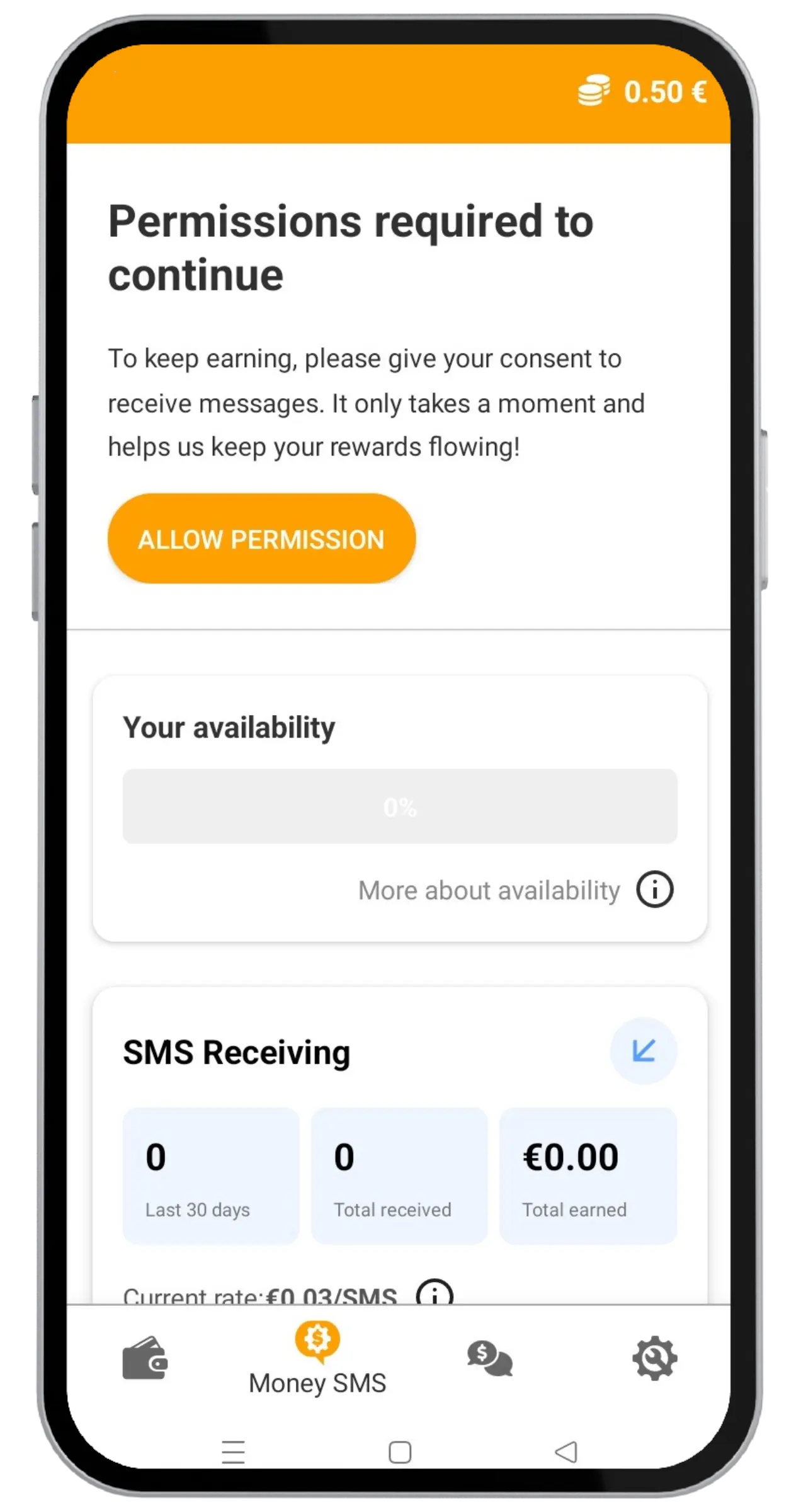
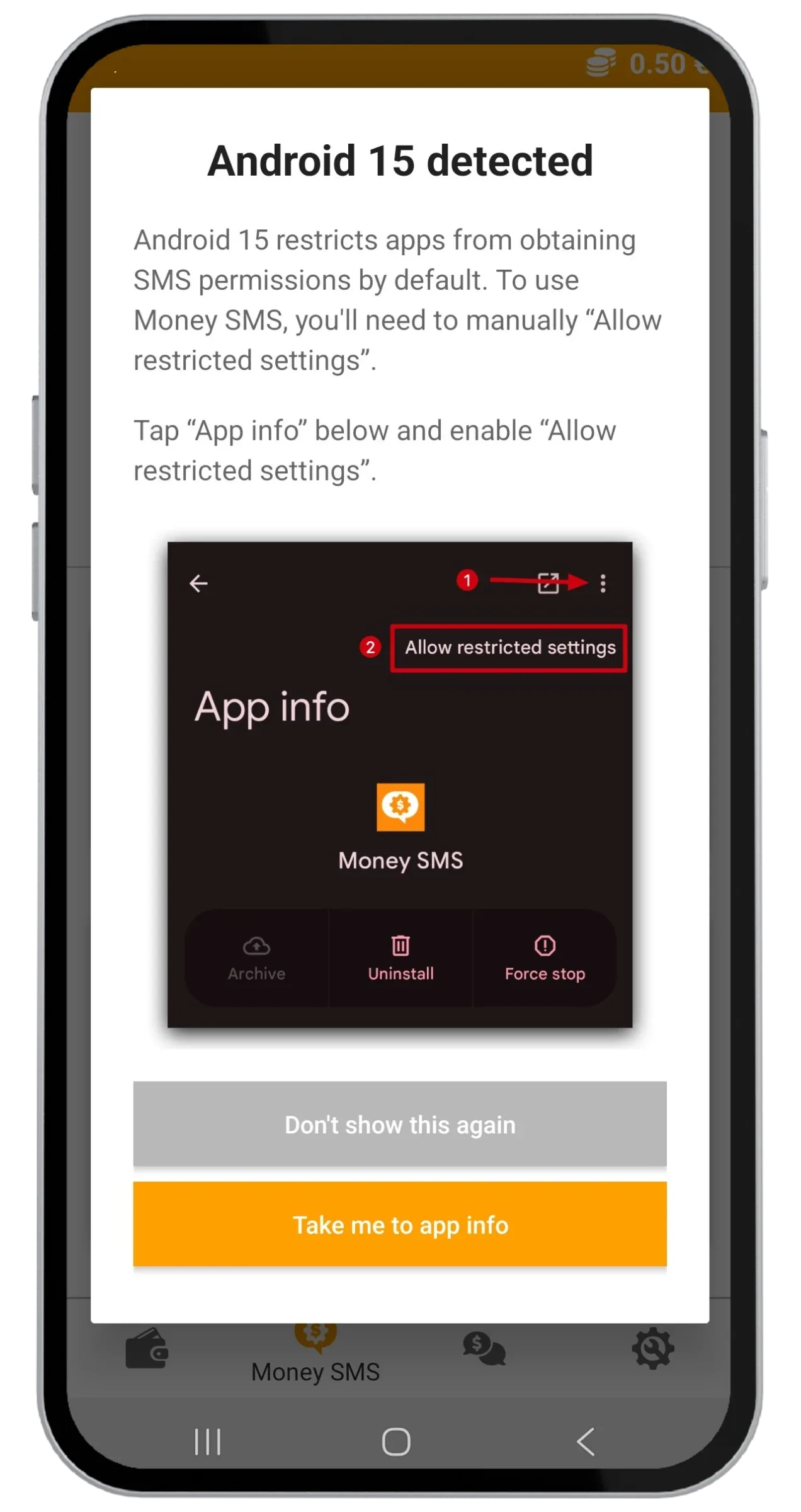
Unter Android 15 erscheint ein Popup Android 15 erkannt. Tippen Sie auf dessen orangefarbene Schaltfläche, um App-Info zu öffnen. Android 14 oder älter: weiter springen.
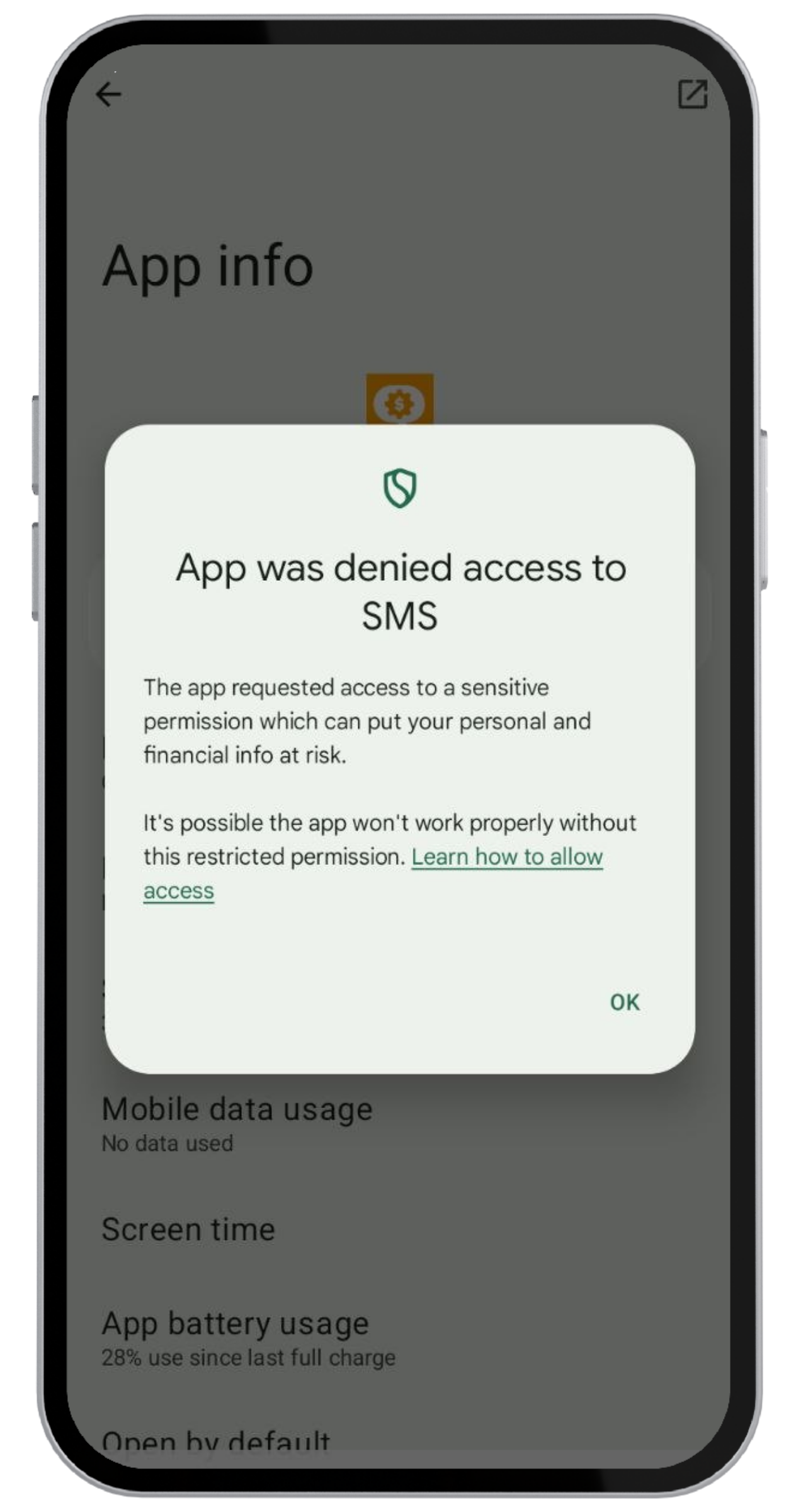
Android 15 zeigt direkt nach dem Blockieren der Anfrage den Dialog App wurde der Zugriff auf SMS verweigert. Tippen Sie auf OK — die nächsten Karten schalten den Zugriff wieder frei.
Sie sind bereits in App-Info aus dem vorherigen Schritt. Tippen Sie auf Berechtigungen — SMS steht unter Nicht zugelassen. Tippen Sie auf die SMS-Zeile.
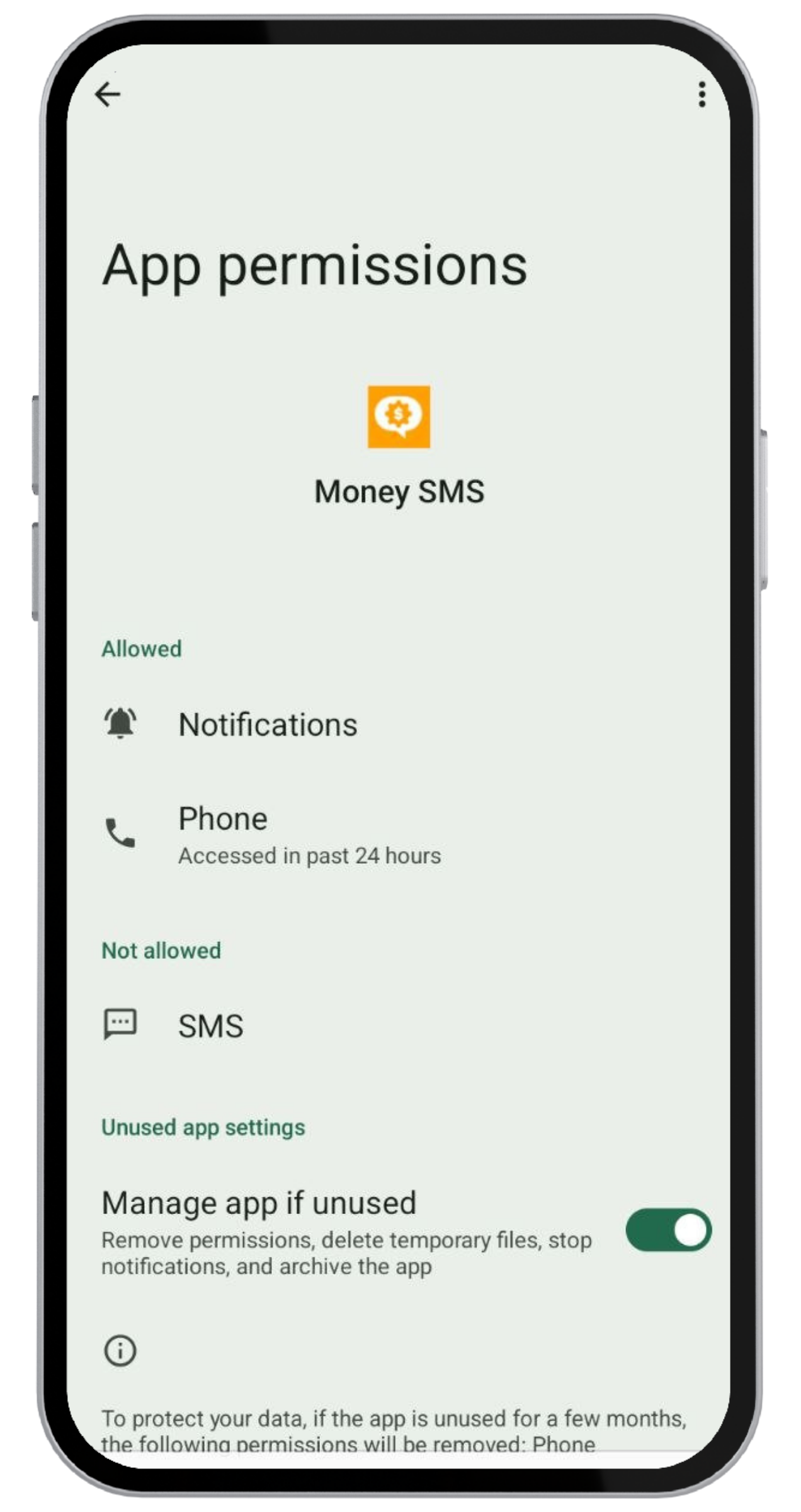
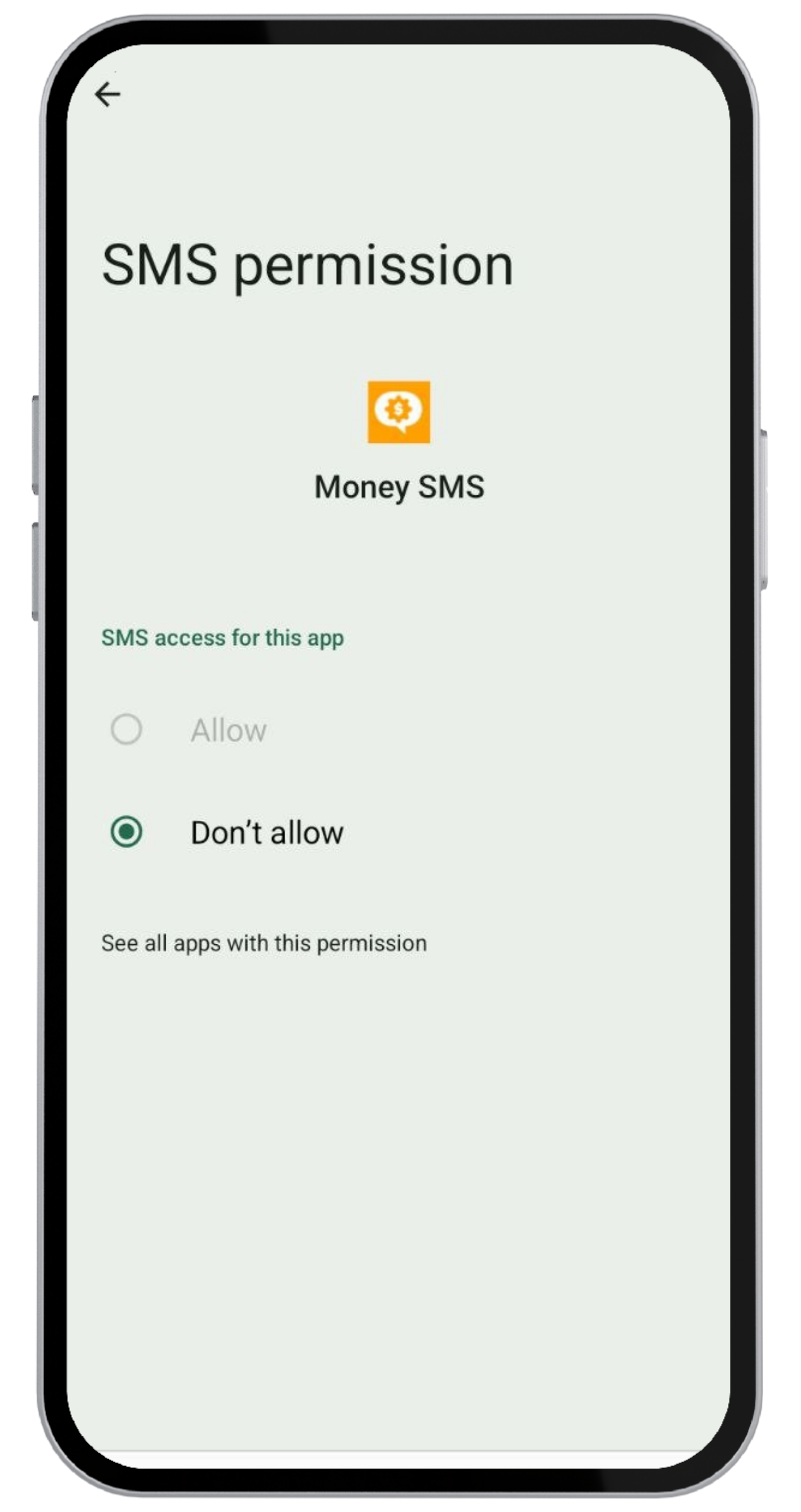
Der SMS-Berechtigungsbildschirm öffnet sich mit Nicht zulassen ausgewählt und ausgegrautem Zulassen. Das ist die Sperre der eingeschränkten Einstellungen von Android 15.
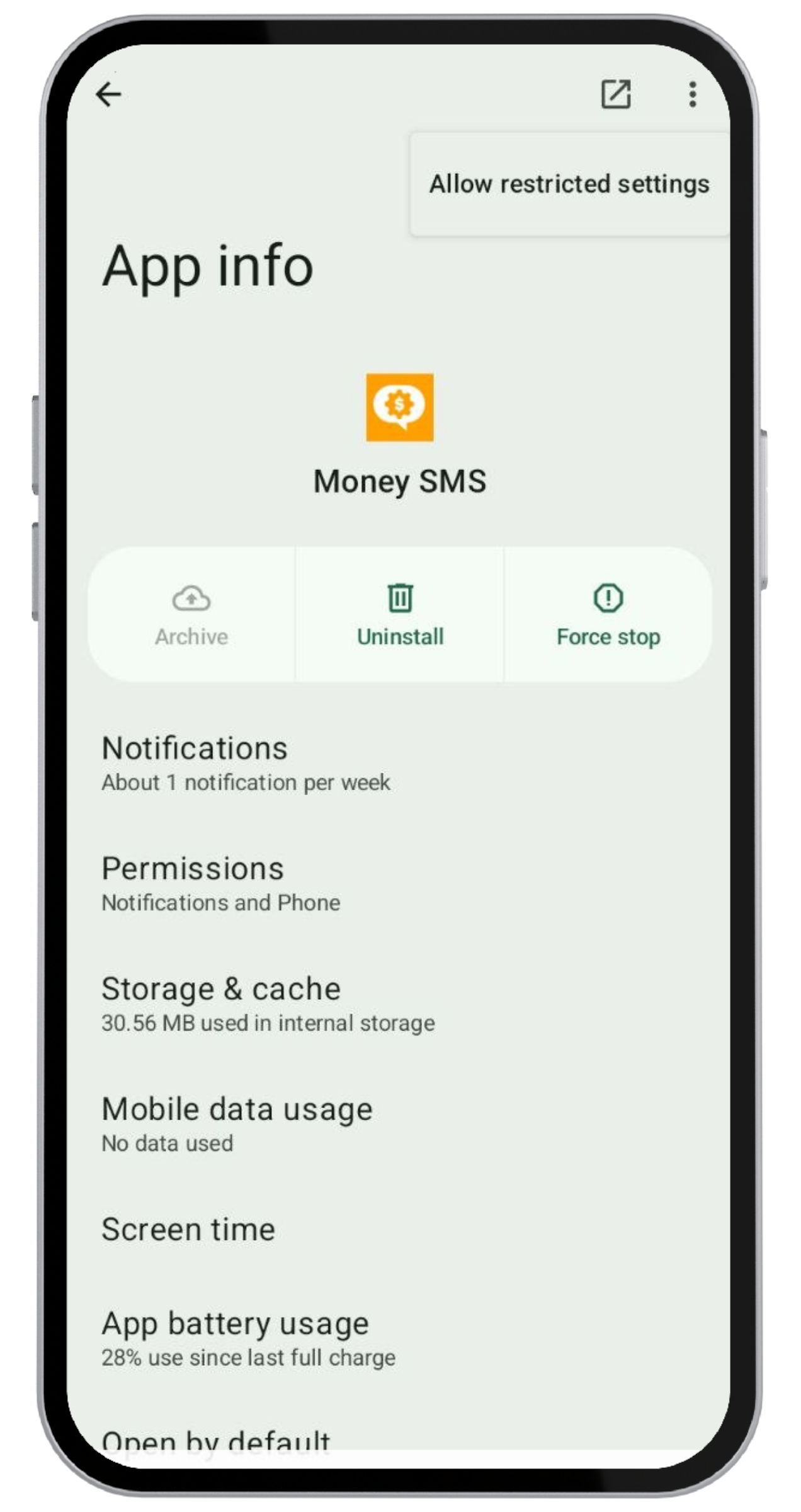
Tippen Sie in App-Info oben rechts auf das Drei-Punkte-Menü und dann auf Eingeschränkte Einstellungen zulassen. Keine Punkte? Öffnen Sie die App-Berechtigungen erneut aus Money SMS.
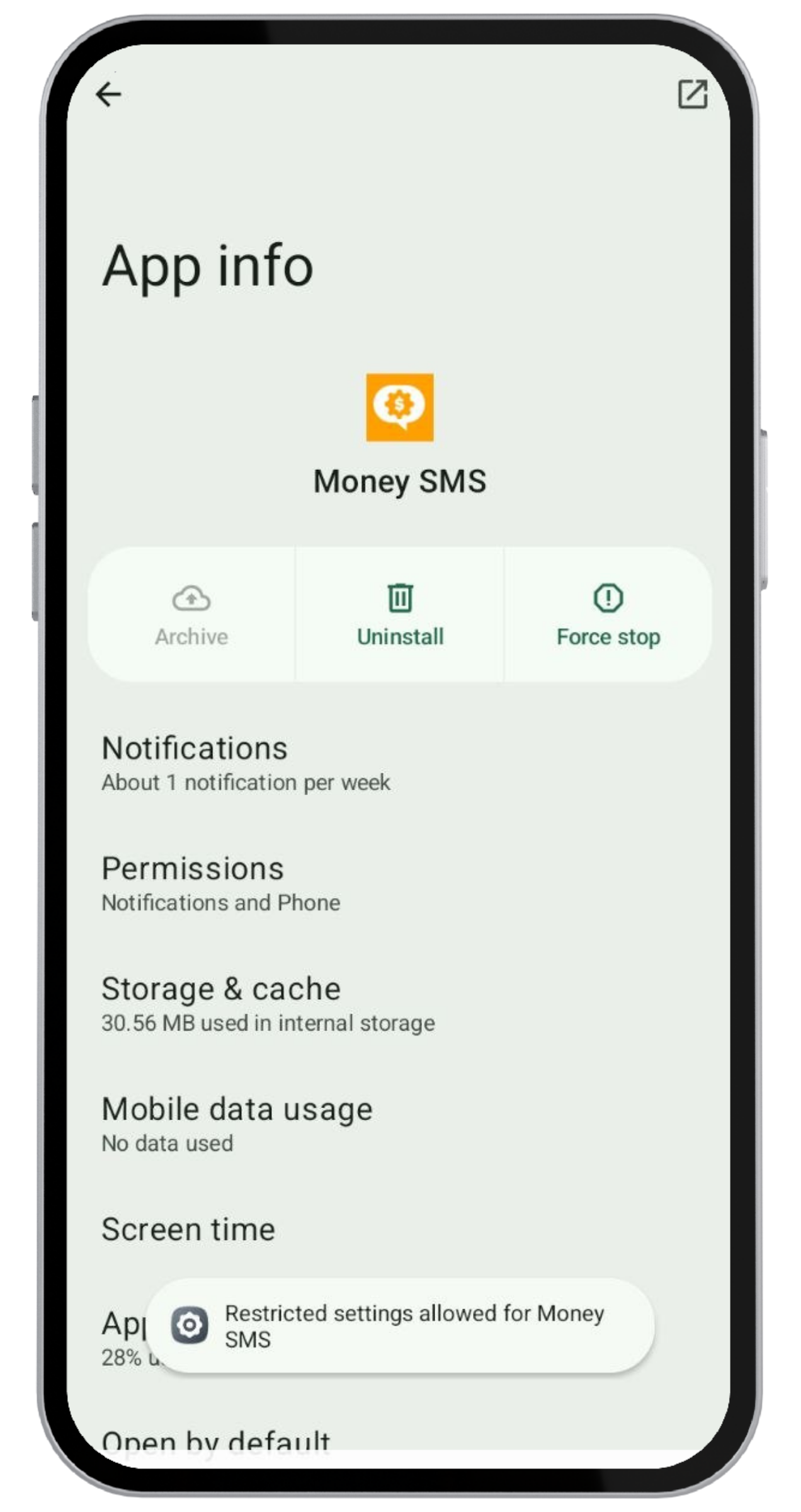
Unten in App-Info erscheint ein kleines Banner Eingeschränkte Einstellungen für Money SMS zugelassen. Der SMS-Zugriff ist nicht mehr gesperrt.
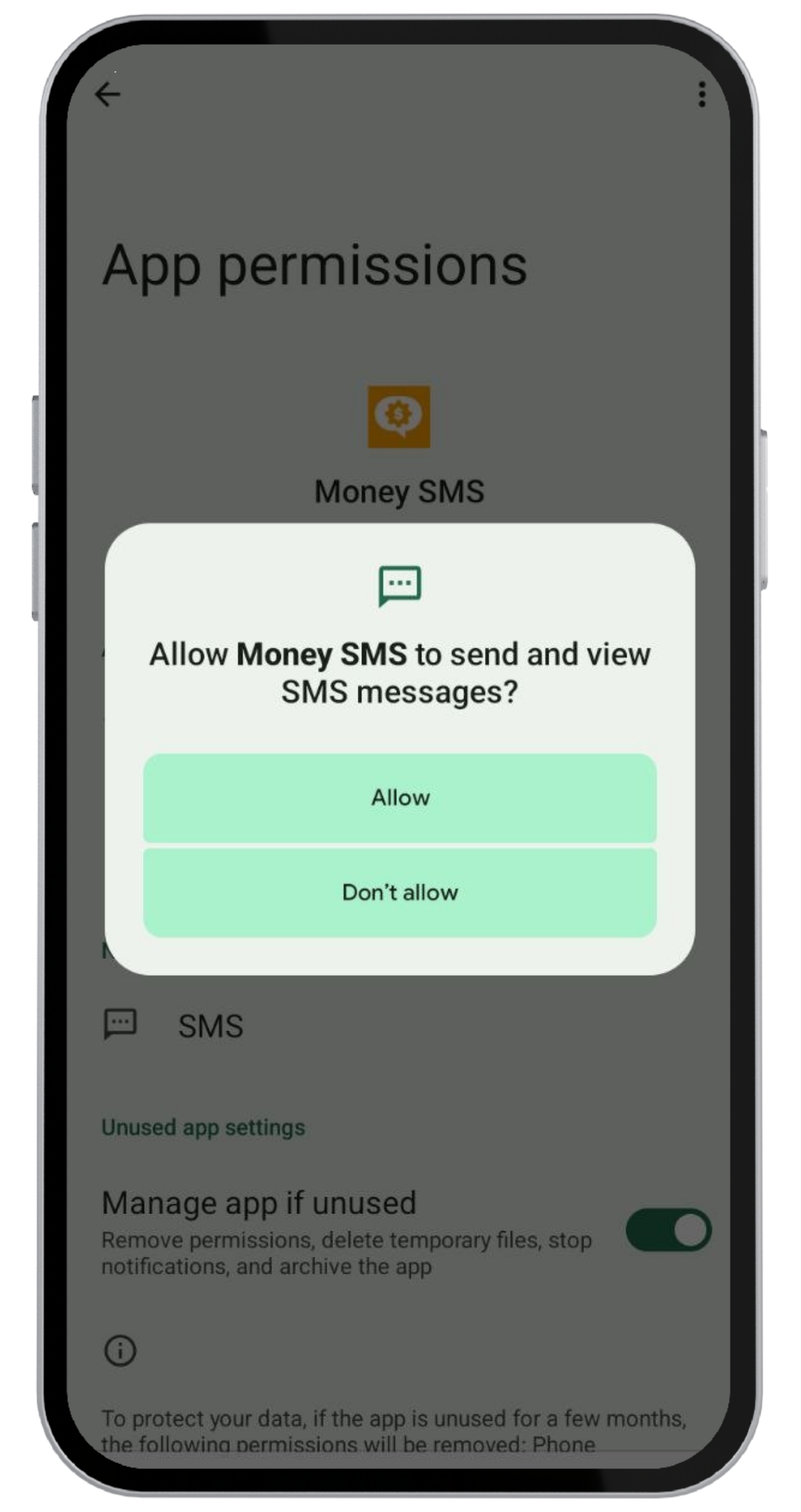
Zurück auf dem SMS-Berechtigungsbildschirm erscheint automatisch der Dialog Money SMS erlauben, SMS zu senden und anzuzeigen?. Tippen Sie auf Zulassen.
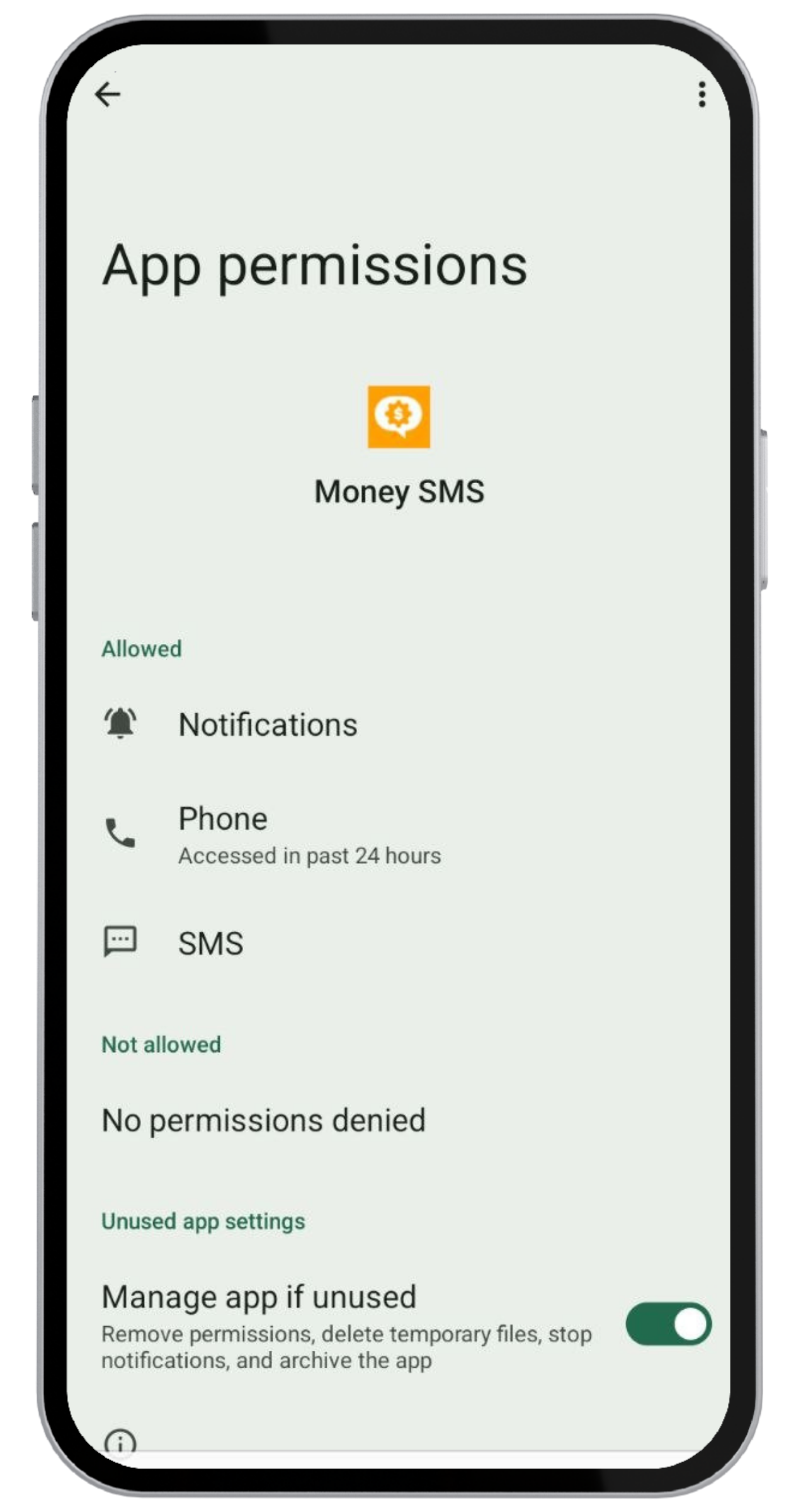
Zurück in App-Berechtigungen steht SMS jetzt unter Zugelassen, und die Schaltfläche Berechtigung zulassen ist in Money SMS verschwunden. Sie sind bereit zu verdienen.
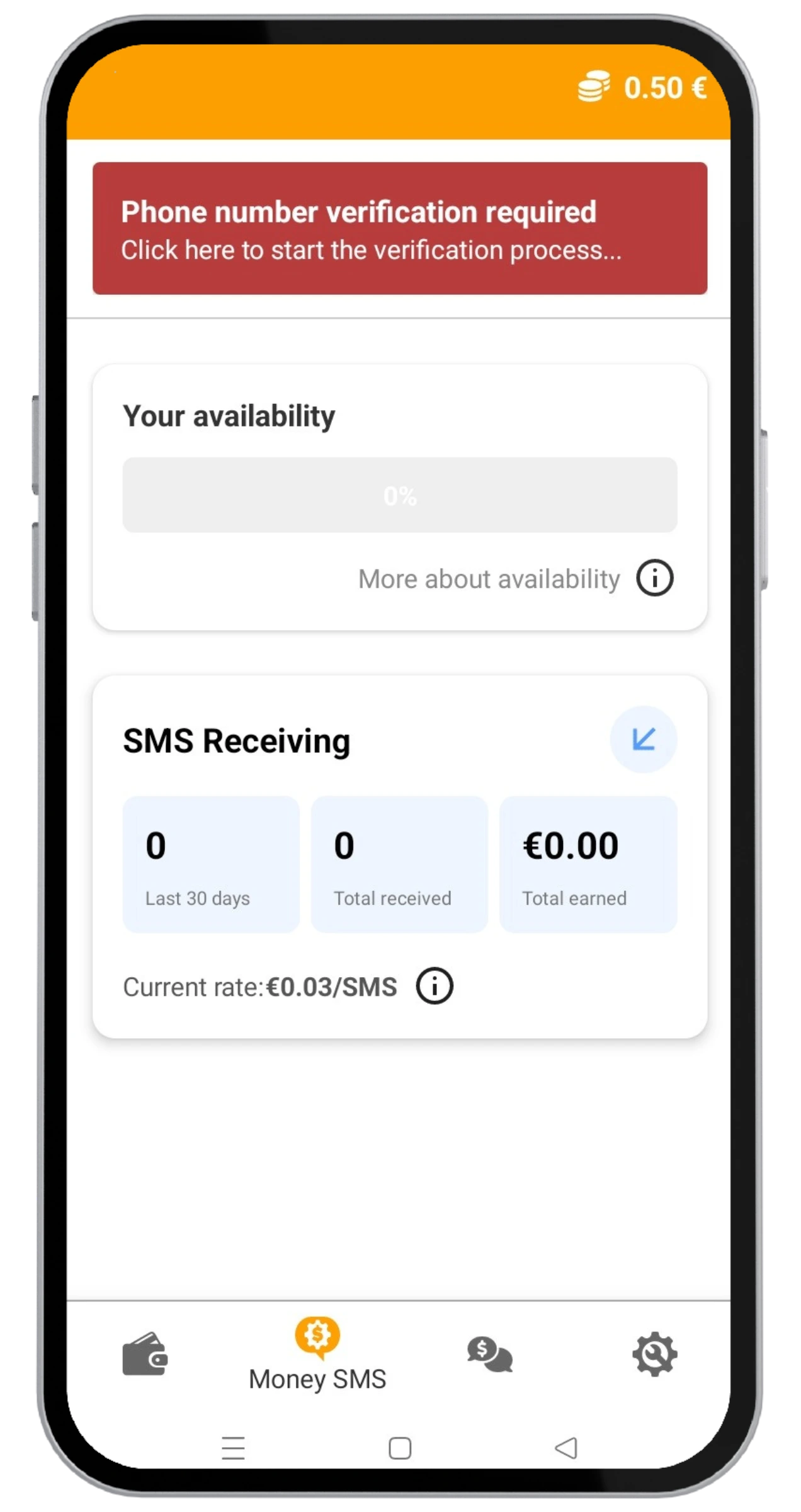
Ein letzter Schritt: Bestätigen Sie, dass Ihr Handy SMS empfangen kann. Danach sind Sie startklar zum Verdienen.
Tippen Sie auf dem Money-SMS-Startbildschirm oben auf das rote Bestätigungsbanner — es startet die SMS-basierte Telefonnummernprüfung.
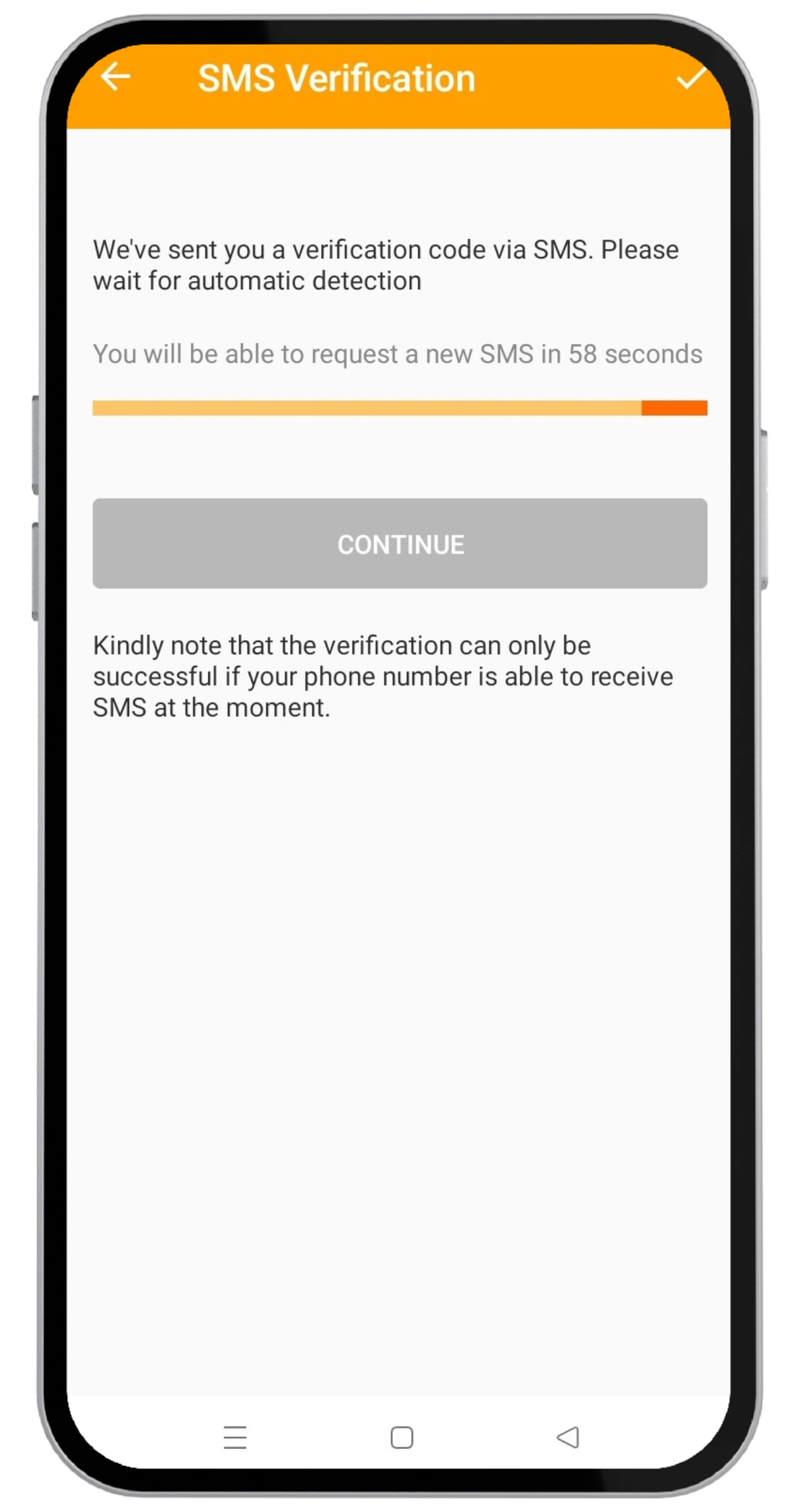
Wir senden eine Bestätigungs-SMS an Ihre Nummer. Die App liest sie automatisch — Sie müssen nichts eingeben.
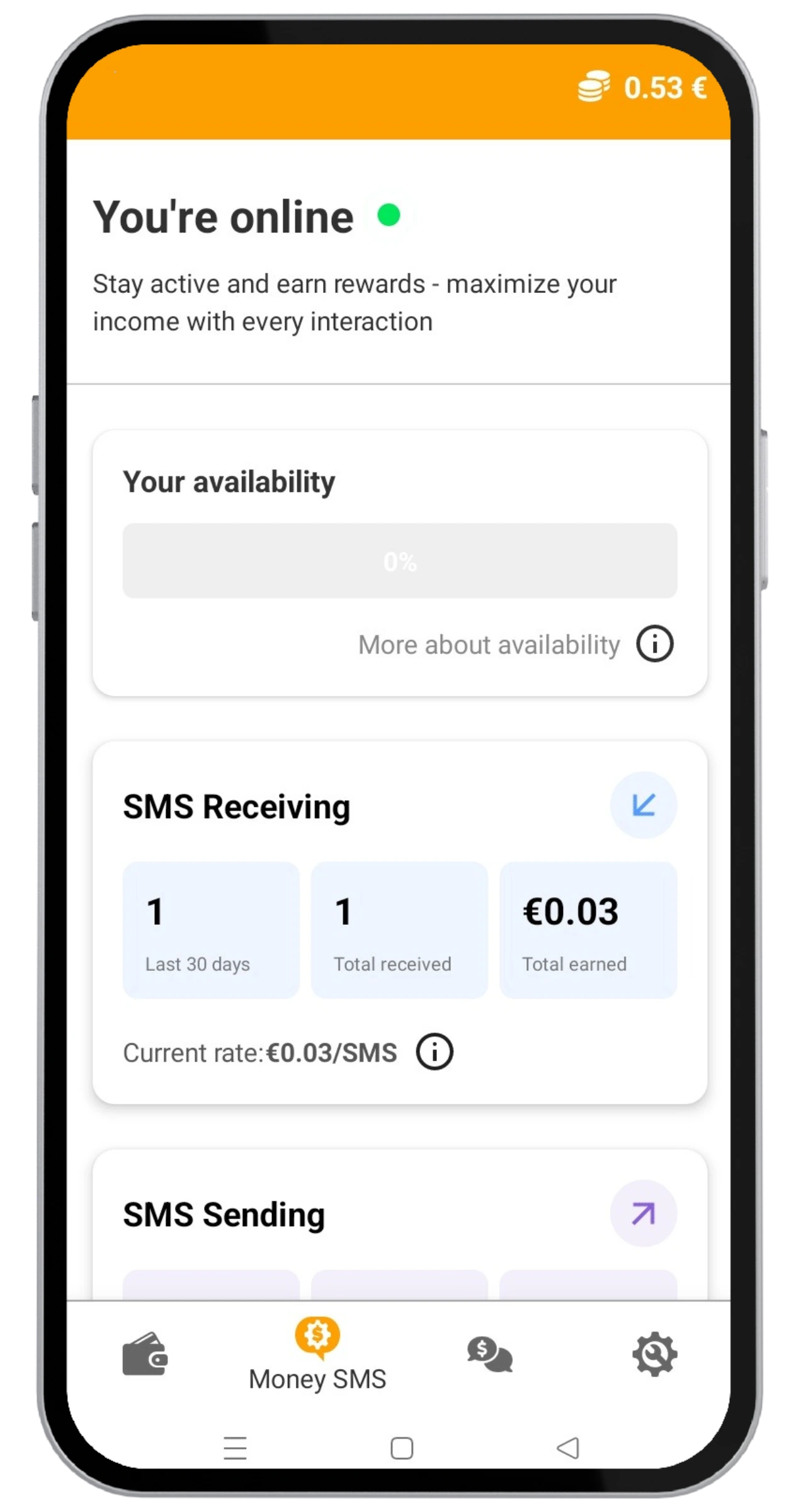
Lassen Sie die App im Hintergrund laufen, um Ihren Verfügbarkeitsindex zu erhöhen — je höher er ist, desto mehr SMS erhalten Sie.
Bei einem Schritt hängen geblieben? Die häufigsten Probleme und schnellen Lösungen finden Sie unten. Für Fragen zu Berechtigungen, Datenschutz und Play Protect siehe die vollständige Sicherheitsanleitung.
SicherheitsinfosAndroid blockiert Installationen außerhalb des Play Store. Gehen Sie zurück zu Schritt 2 und aktivieren Sie Unbekannte Apps installieren für Ihren Browser. Tippen Sie dann erneut auf die APK-Datei im Ordner Downloads.
Tippen Sie in der Warnung auf „Mehr Details" und dann auf „Trotzdem installieren". Wenn die Warnung keine Option „Trotzdem installieren" hat, folgen Sie Schritt 3, um Play Protect kurz zu deaktivieren, die App zu installieren und Play Protect danach wieder einzuschalten. Die APK ist sicher — Play Protect markiert sie nur wegen der SMS-Berechtigung, die Money SMS benötigt. Die App selbst wurde von einem akkreditierten externen Labor geprüft — Zertifikat 10258, gültig bis Juli 2027.
Das ist ein Schutzmechanismus von Android 15 — siehe Schritt 5 für die komplette Anleitung. Öffnen Sie App-Info (langes Drücken auf das App-Symbol → App-Info), tippen Sie oben rechts auf die drei Punkte und wählen Sie Eingeschränkte Einstellungen zulassen. Öffnen Sie dann Money SMS erneut und erteilen Sie die Berechtigung.
Prüfen Sie zuerst Ihren Spam- oder Werbeordner. Wenn er weiterhin fehlt, probieren Sie eine andere E-Mail-Adresse — manche Anbieter lehnen unsere E-Mails ab. Vermeiden Sie Wegwerf- oder Alias-Adressen.
Schließen Sie Money SMS vollständig, indem Sie es aus der Liste der letzten Apps wegwischen, und öffnen Sie es dann erneut aus dem App-Menü. Die Berechtigungsanfrage erscheint wieder. Bei Android 15 siehe die obige Antwort zur „Eingeschränkten Einstellung".
Wenn die Anleitung nicht geholfen hat, sagen Sie uns, wo Sie hängen geblieben sind — Sie können eine Belohnung erhalten, falls Ihr Bericht einen Bug aufdeckt.