Una guía clara, paso a paso, para instalar el APK en Android, crear tu cuenta y empezar a ganar. La mayoría termina en menos de 5 minutos.
¿Perdiste la notificación de descarga? El APK sigue en tu teléfono: encuéntralo abajo.
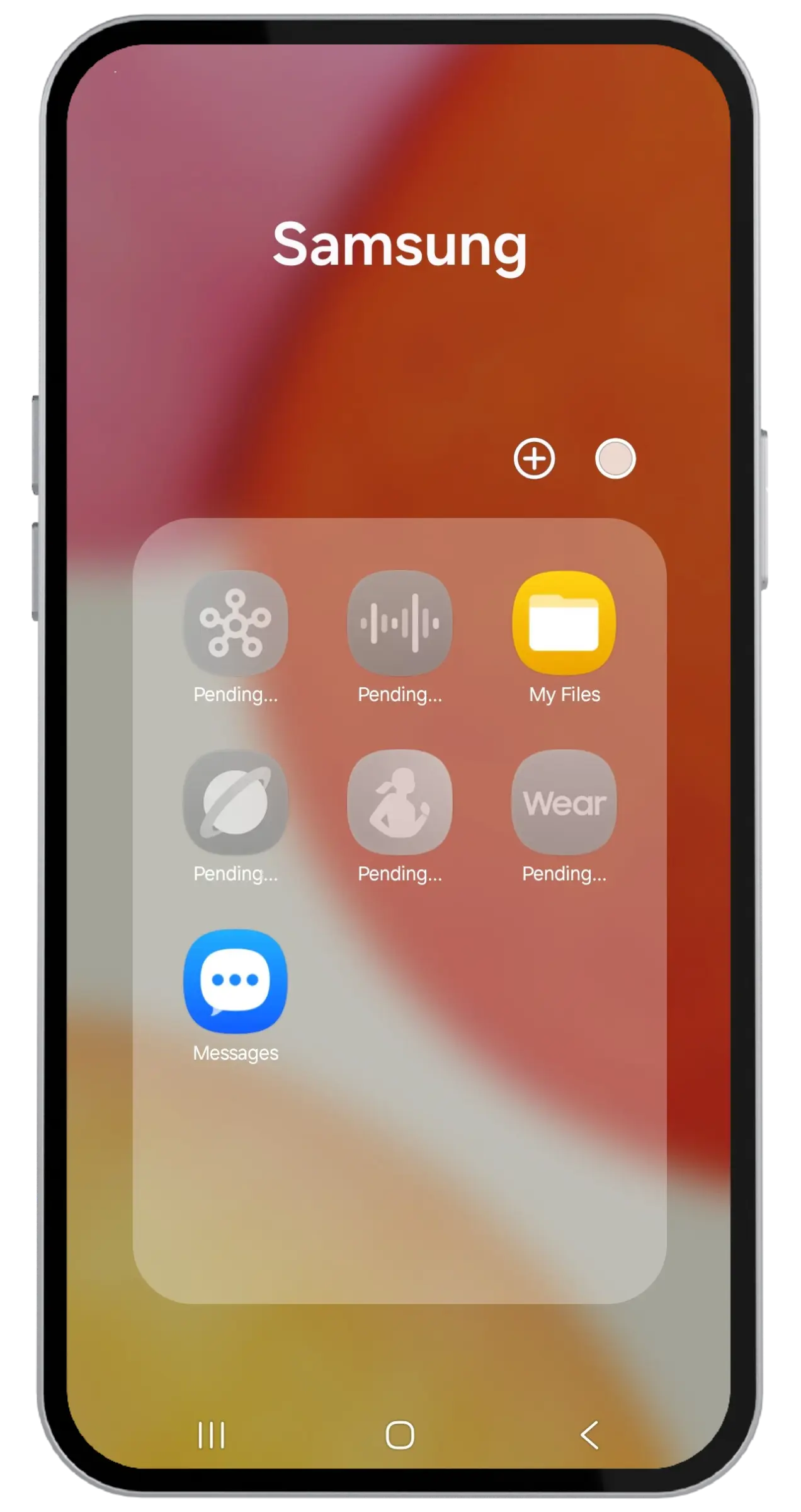
Busca la app Mis Archivos (o cualquier gestor de archivos) en tu pantalla de inicio o en el cajón de apps y ábrela.
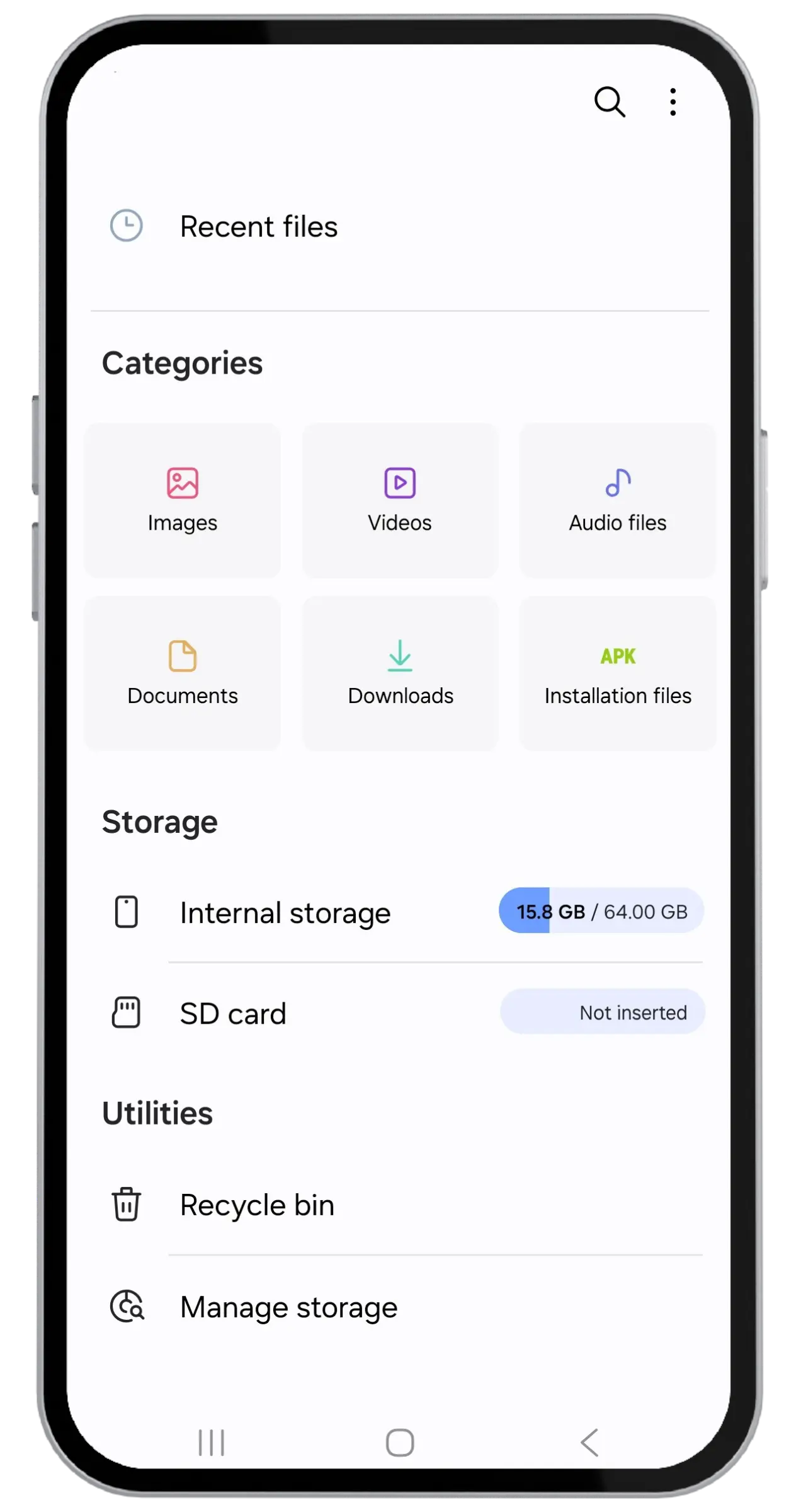
Entra en la carpeta Descargas. Ahí es donde tu navegador guardó el APK de Money SMS.
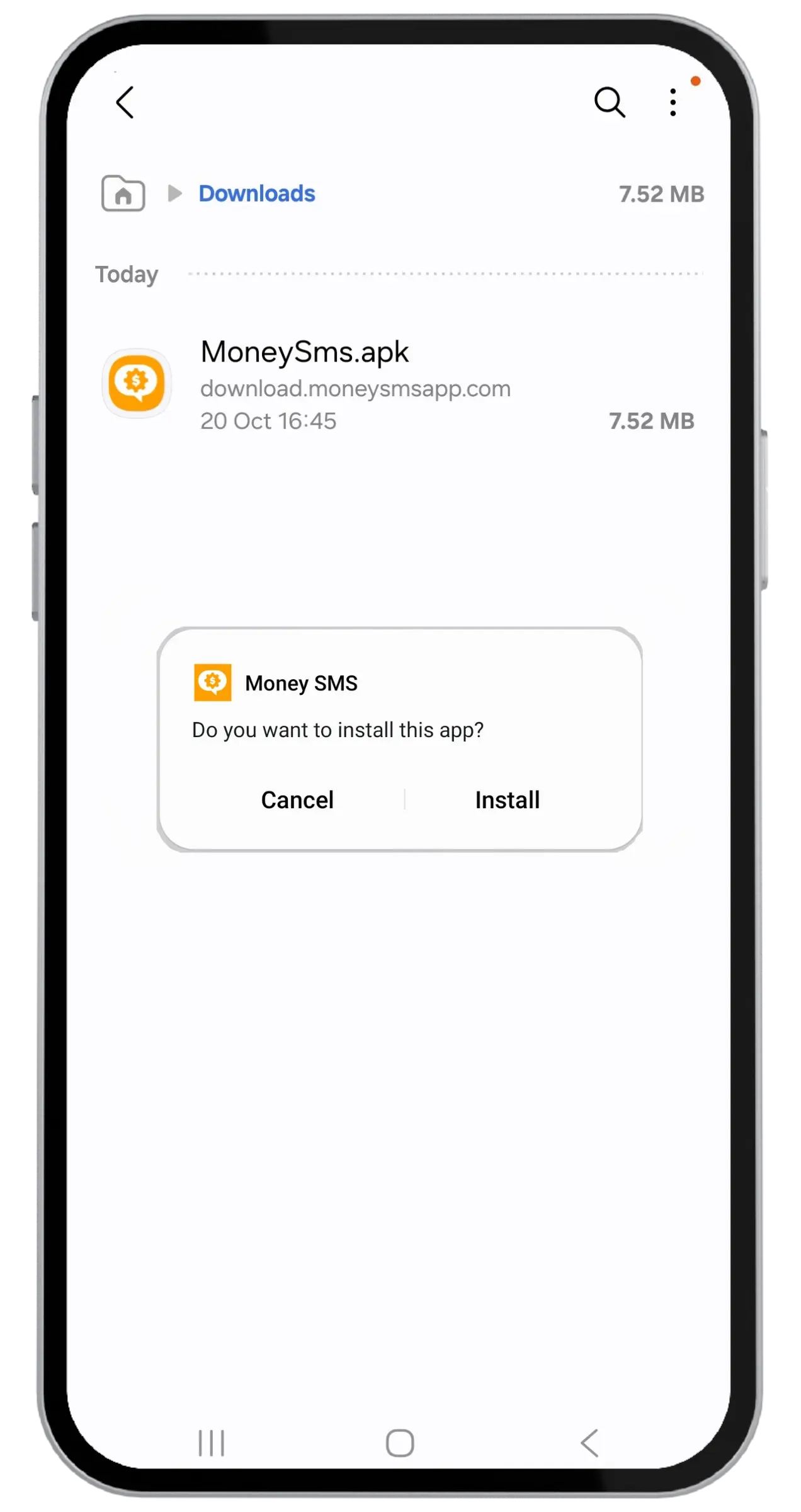
Toca el archivo moneysms.apk. Cuando Android pida instalarlo, toca Instalar en la esquina inferior derecha.
Android bloquea por defecto las apps que no vienen de la Play Store. Confirma el instalador una vez para tu navegador: el APK de nuestra web solo instala Money SMS.
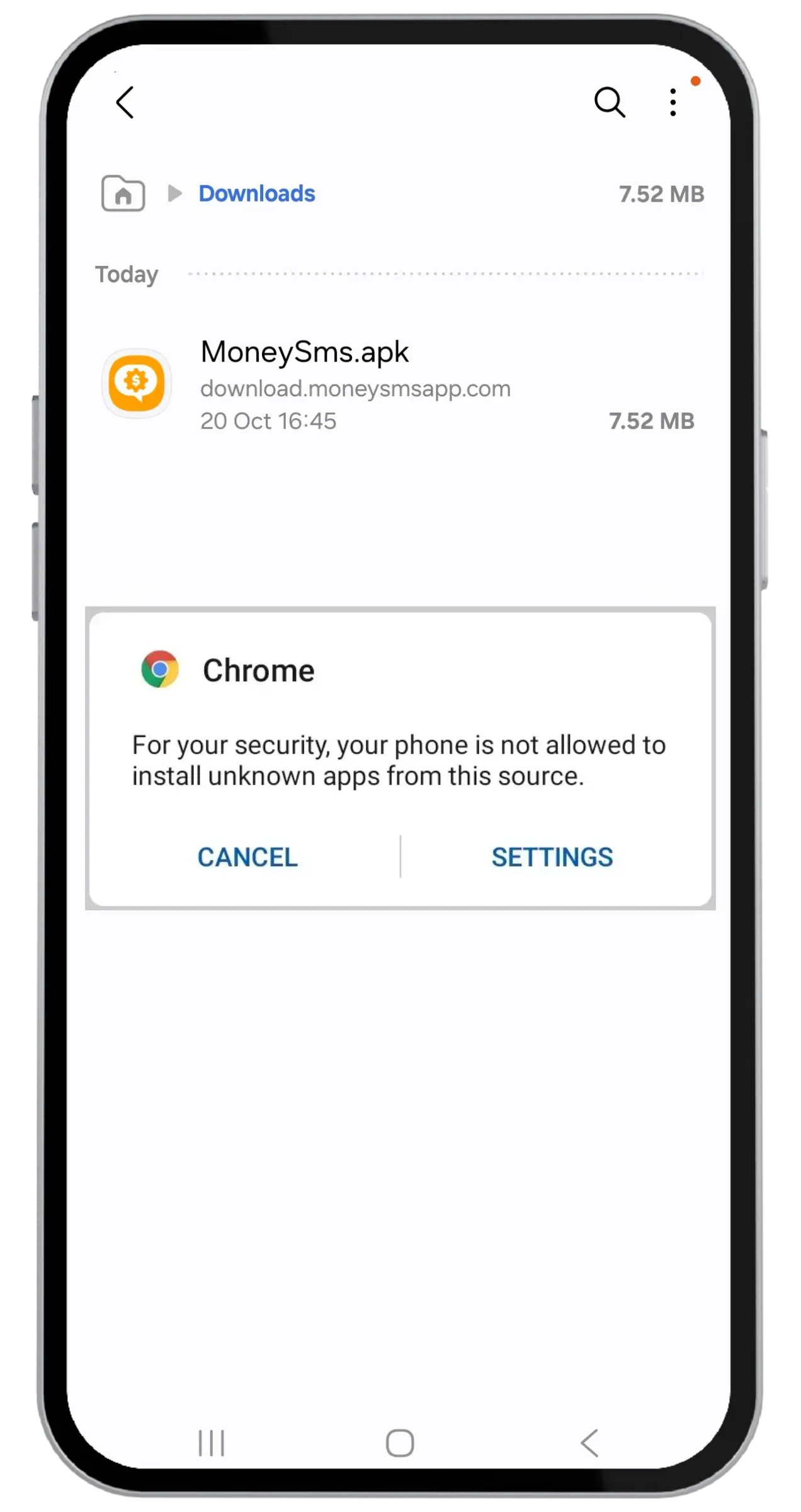
Chrome avisa de que no puede instalar apps desconocidas desde esta fuente. Toca Configuración en el aviso.
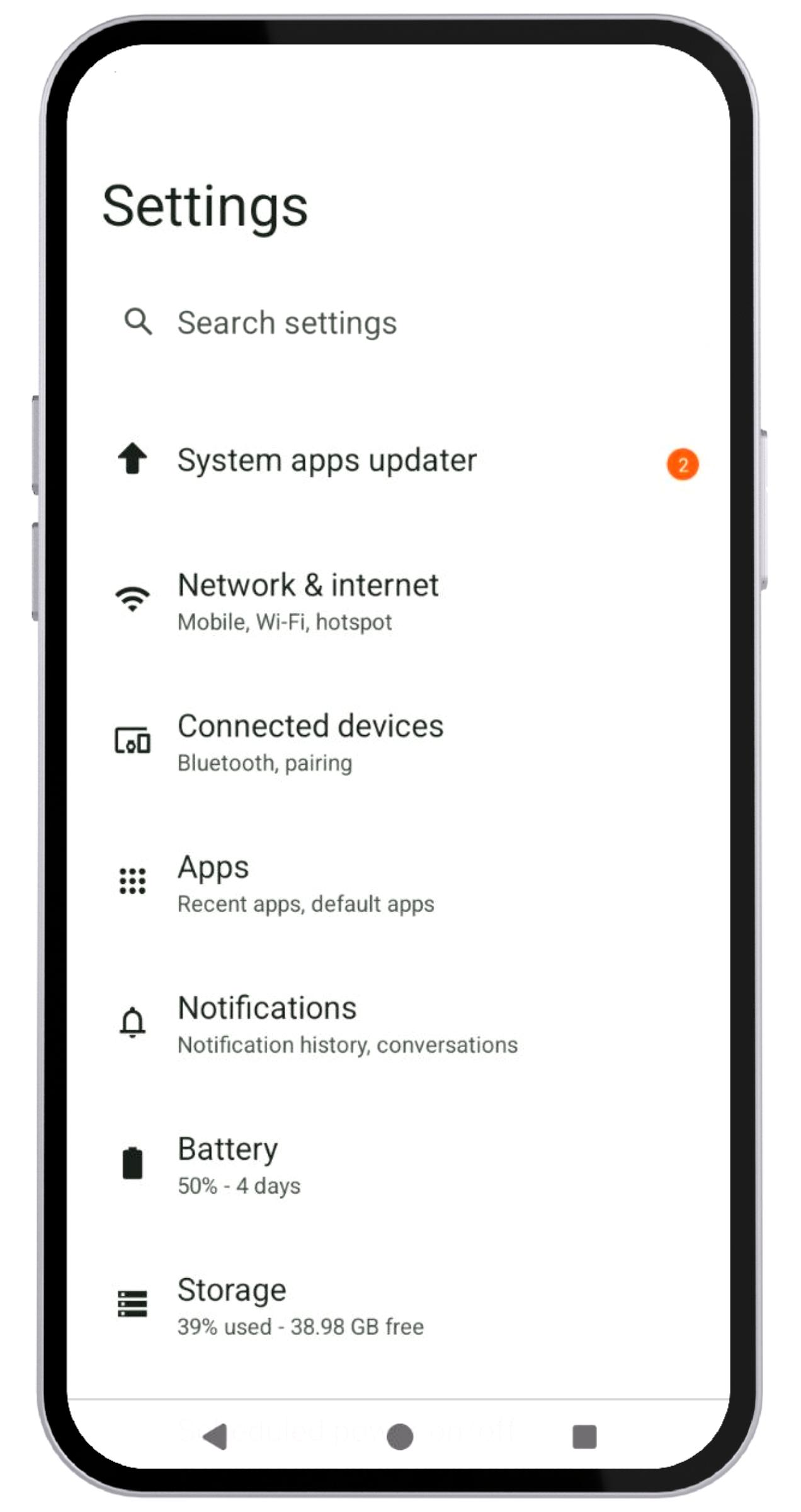
En la lista de Configuración, toca Aplicaciones. En algunos dispositivos aparece como Apps y notificaciones.
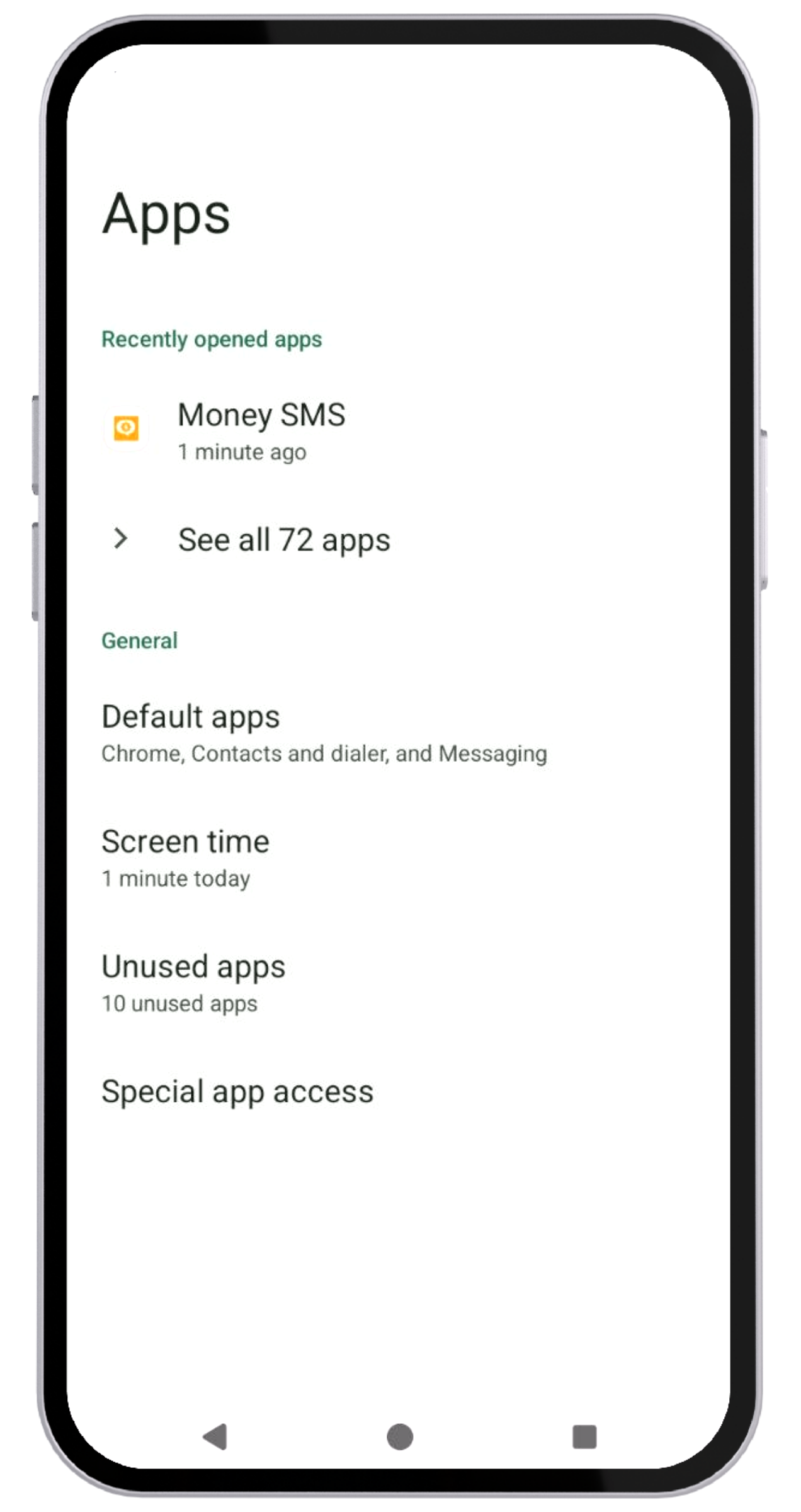
Dentro de Aplicaciones, baja hasta Acceso especial de apps (a veces oculto bajo «Avanzado») y tócalo.
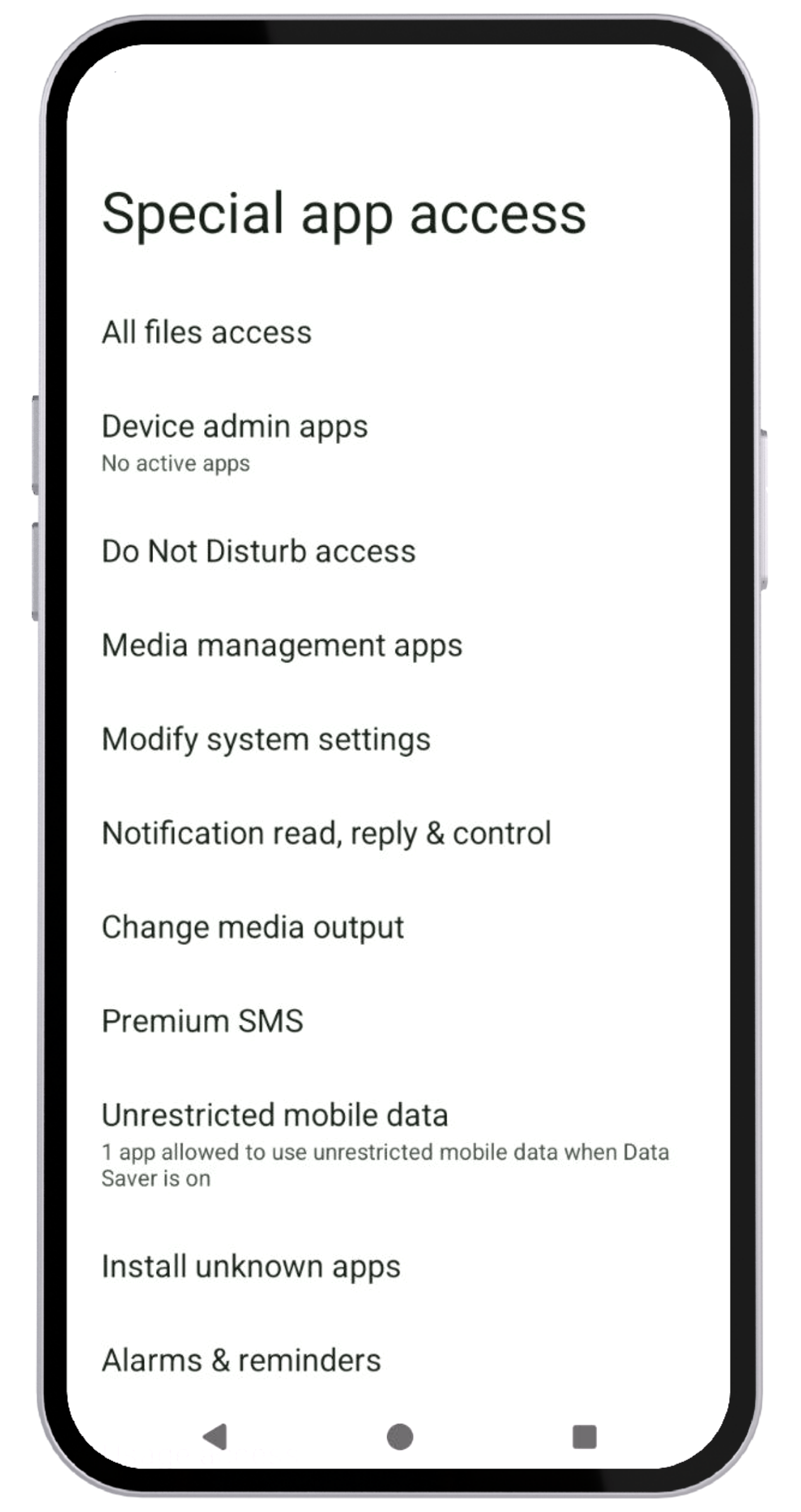
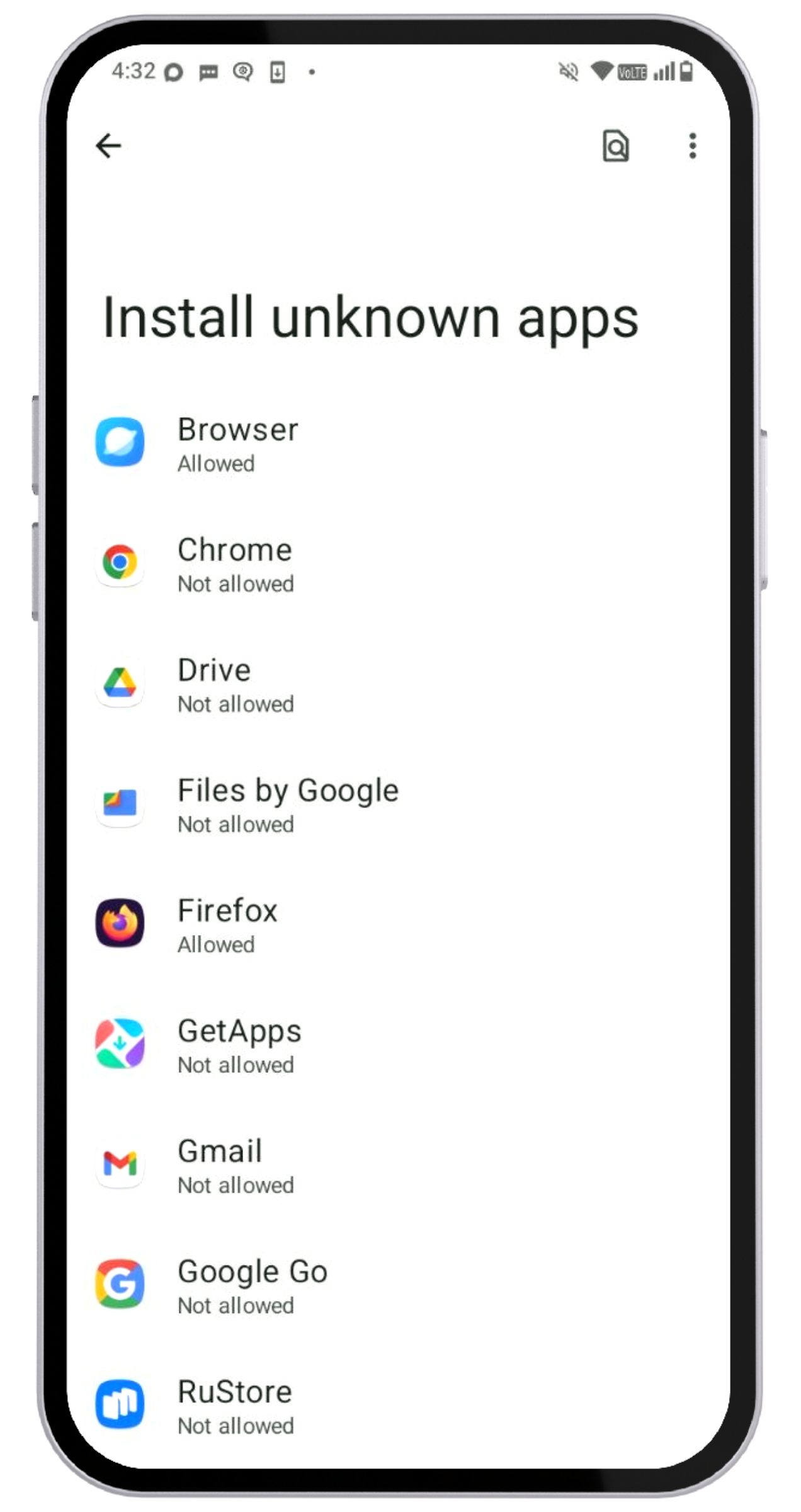
Toca Instalar apps desconocidas para ver qué apps pueden instalar APKs.
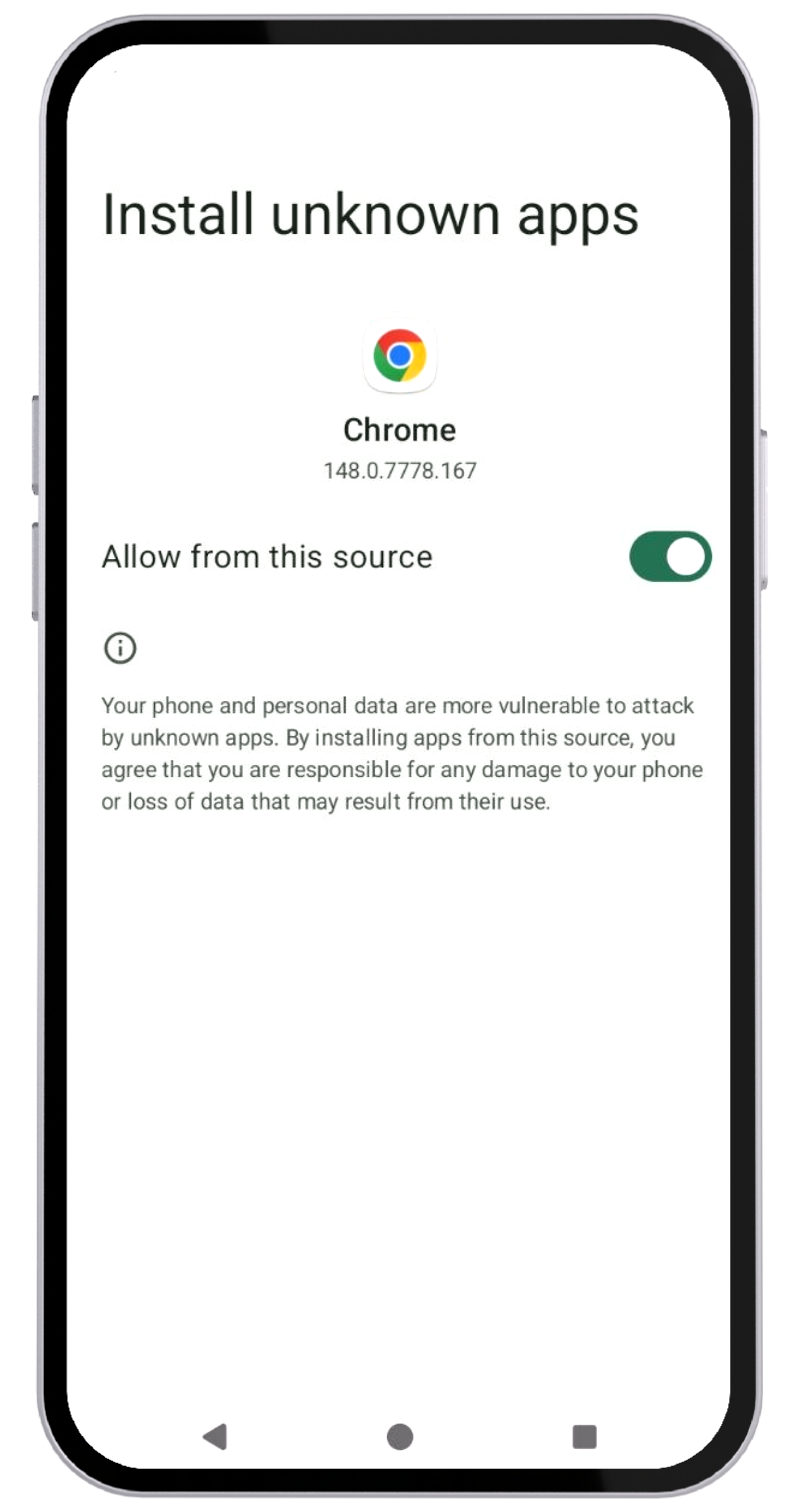
Toca Chrome (o el navegador desde el que descargaste).
Activa Permitir desde esta fuente y vuelve a tocar el APK para instalarlo.
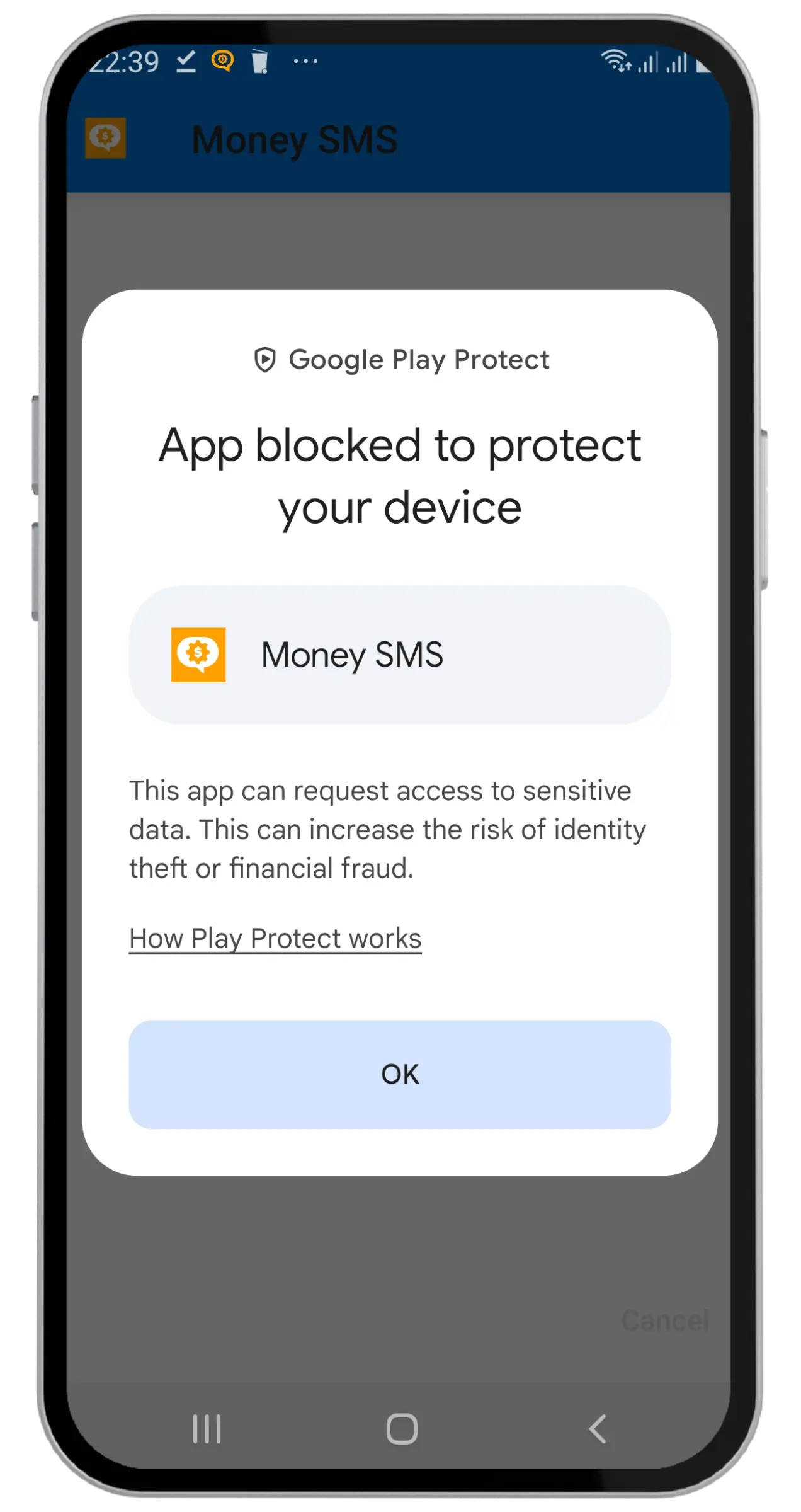
Play Protect marca las apps de fuera de la Play Store que necesitan acceso a SMS: por eso Money SMS dispara el aviso. Las tarjetas siguientes desactivan Play Protect lo justo para instalar y lo vuelven a activar.
Verás un aviso App bloqueada para proteger tu dispositivo. Toca OK.
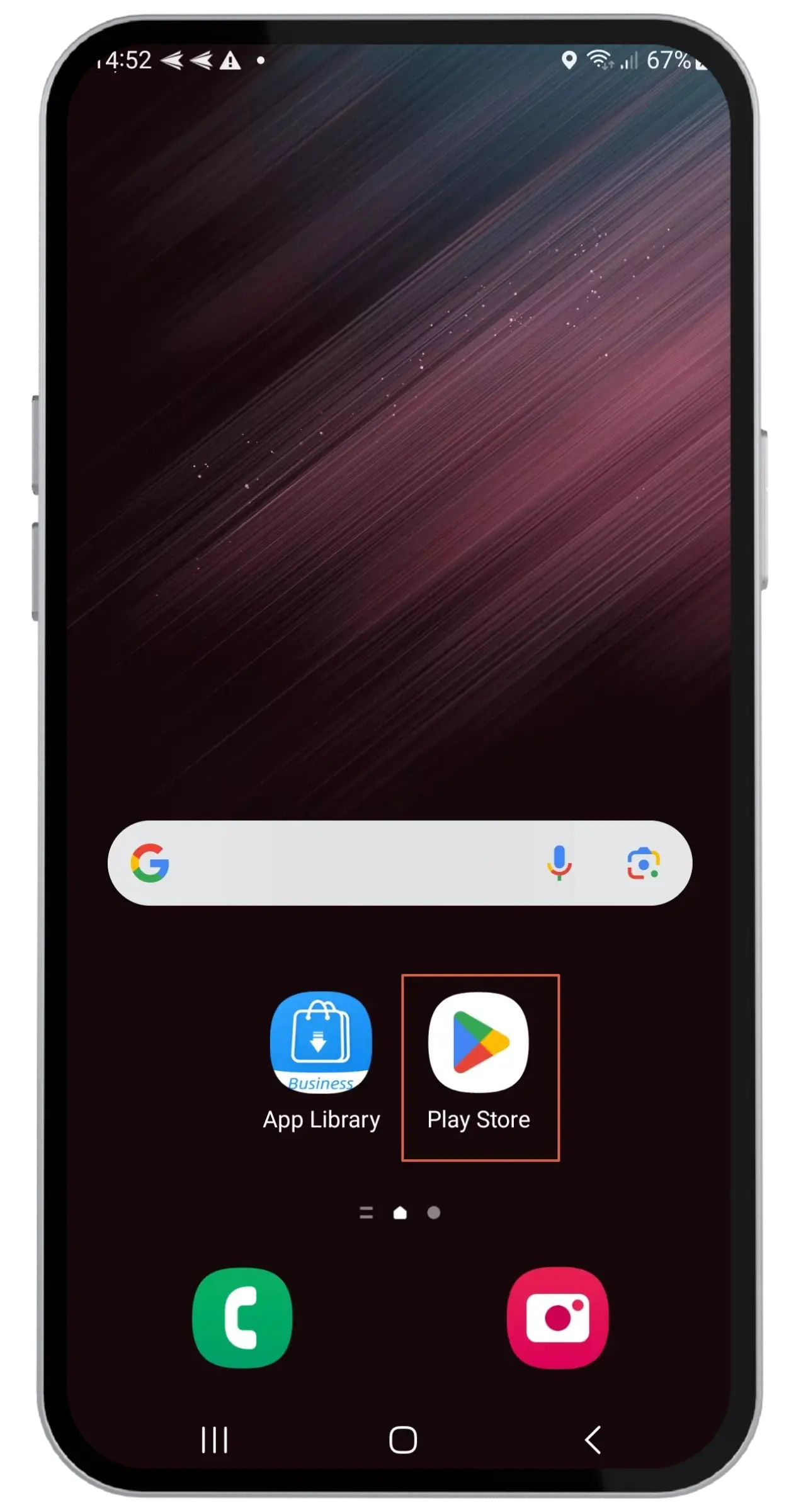
Ve a la pantalla de inicio o al cajón de apps y abre la Play Store.
En la esquina superior derecha de la Play Store, toca tu icono de perfil.
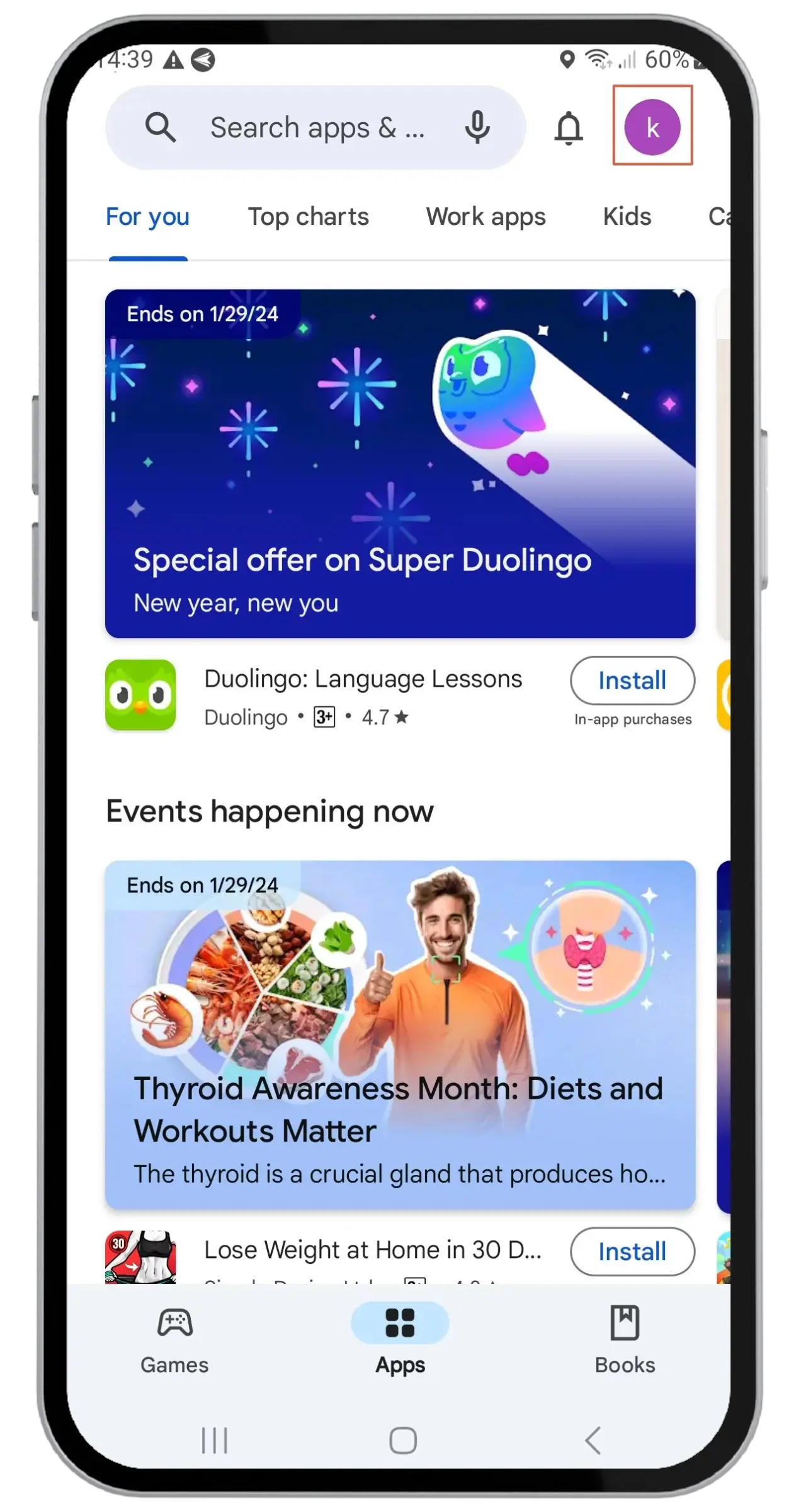
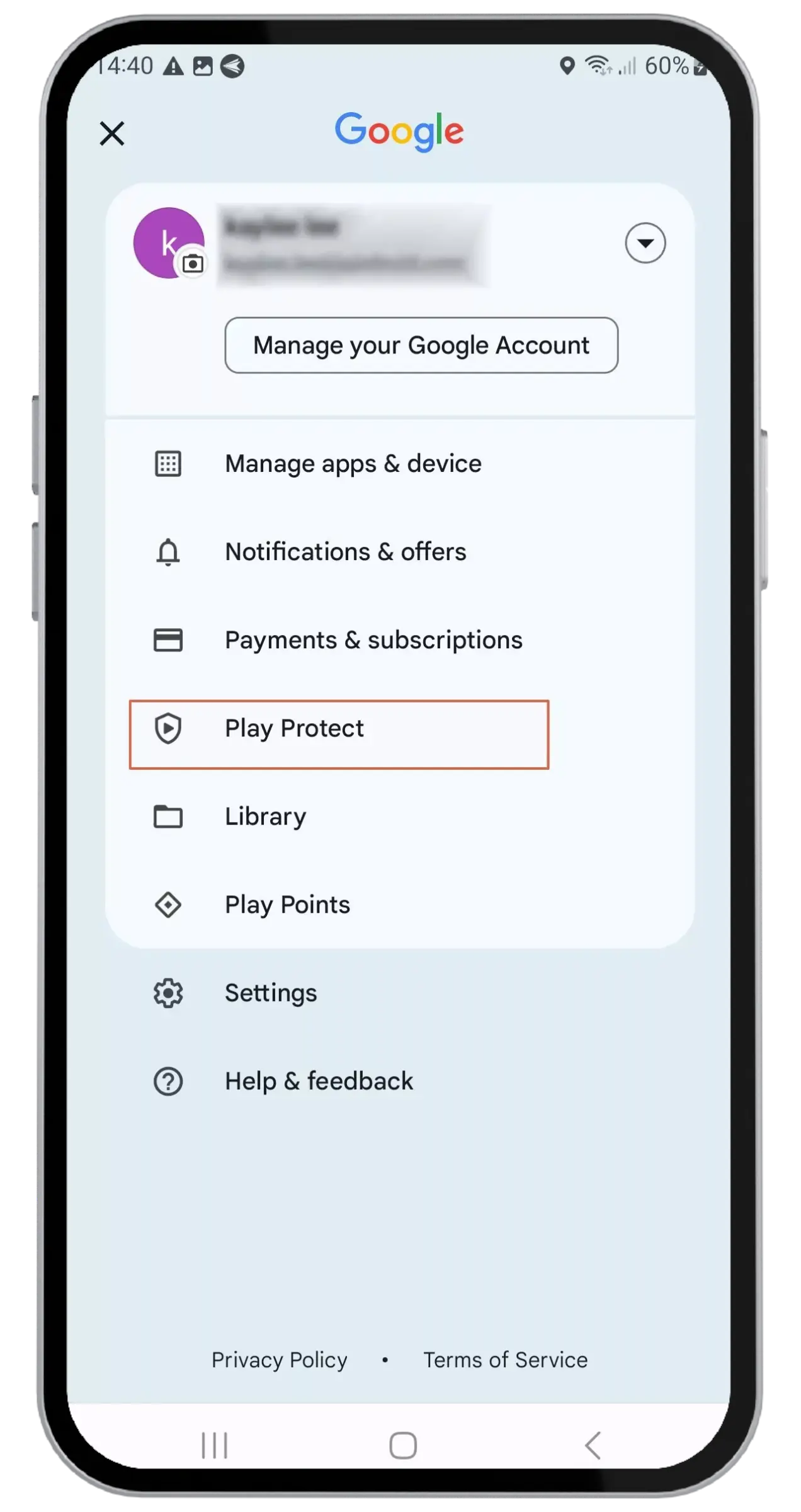
En el menú de cuenta que se abre, pasa Notificaciones y Pagos y toca Play Protect.
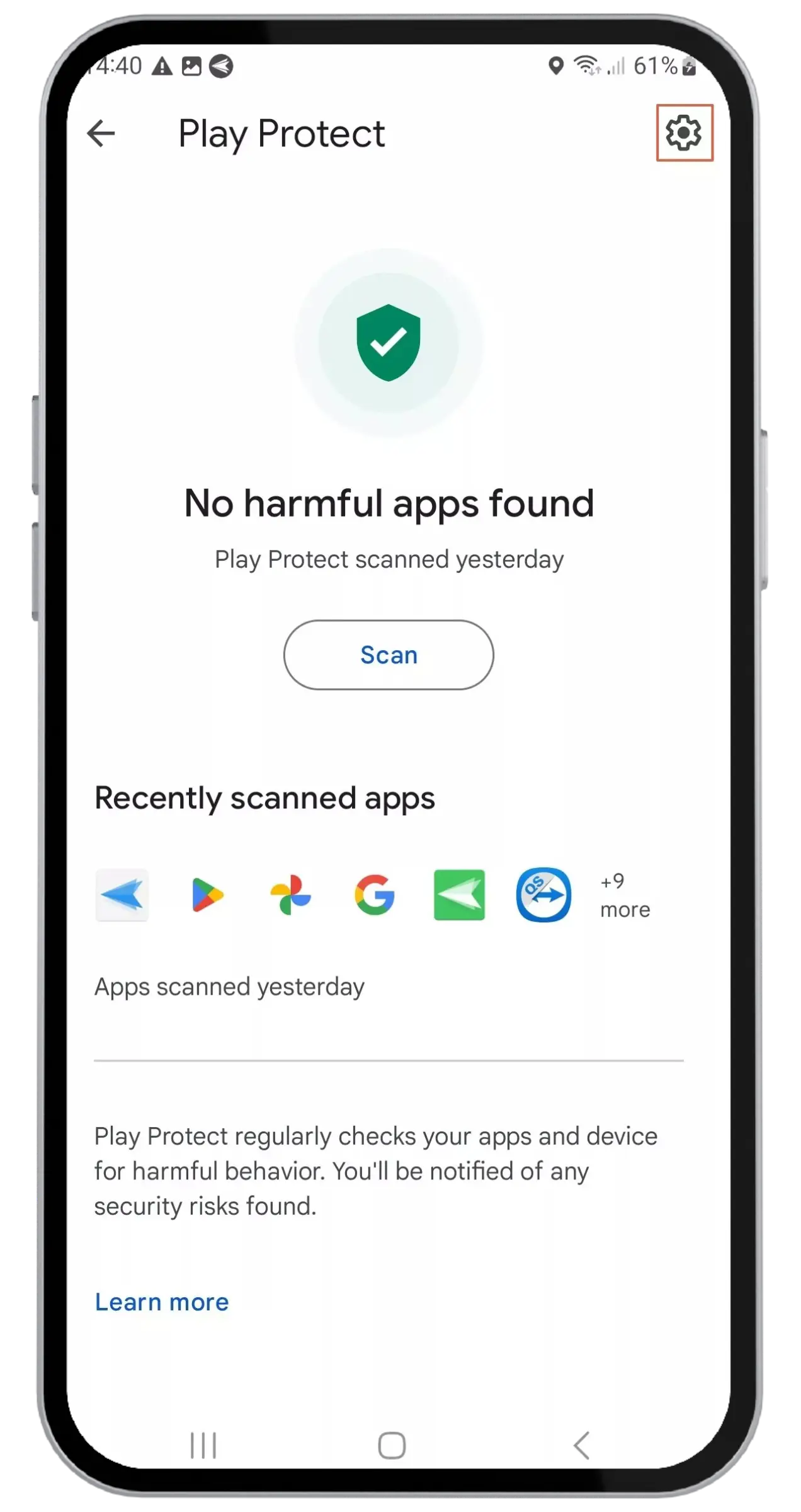
En la pantalla de Play Protect, toca el icono de engranaje en la esquina superior derecha para abrir los ajustes de Play Protect.
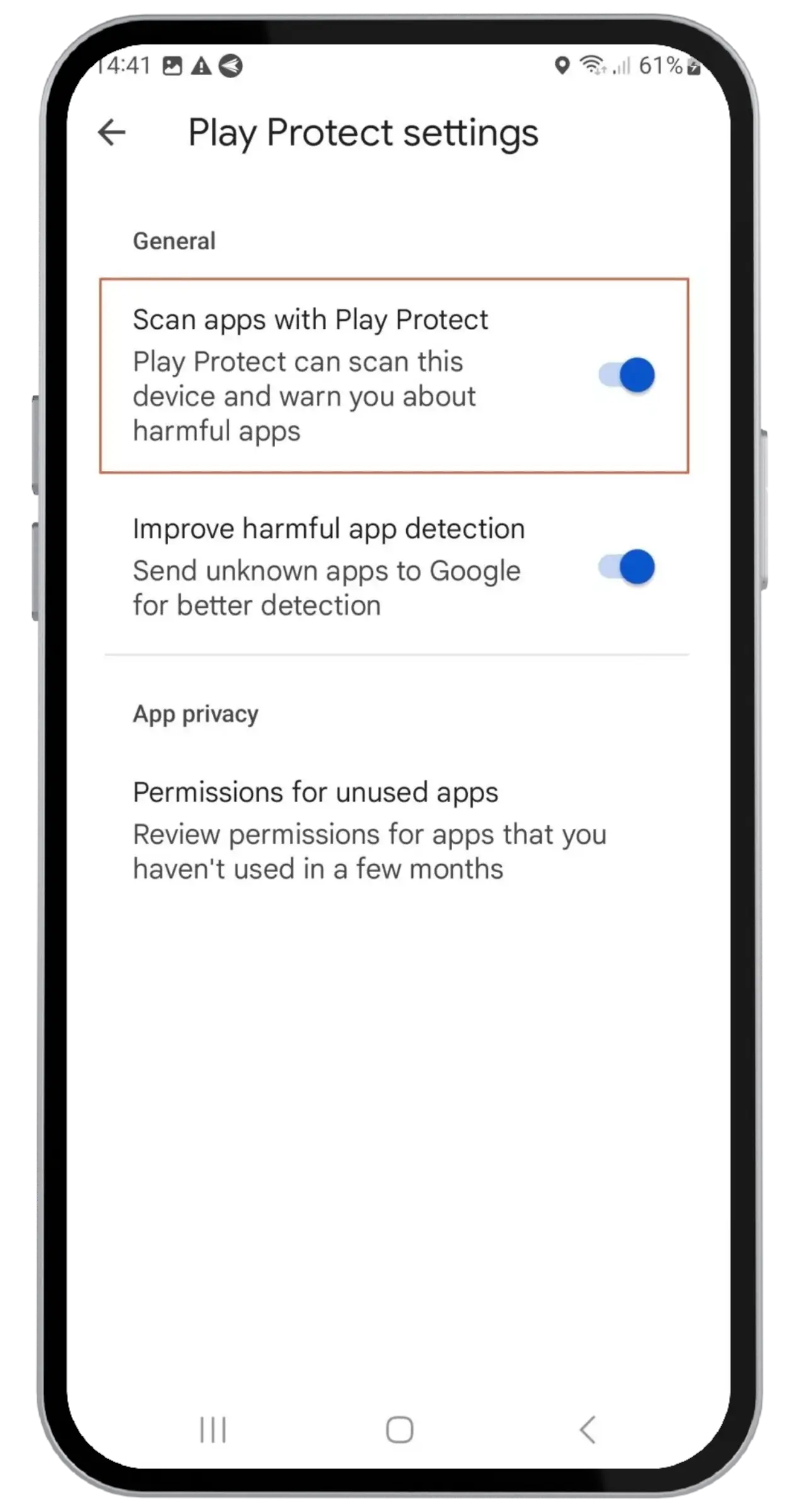
En los ajustes de Play Protect, localiza el interruptor Analizar apps con Play Protect: la primera opción de la sección General.
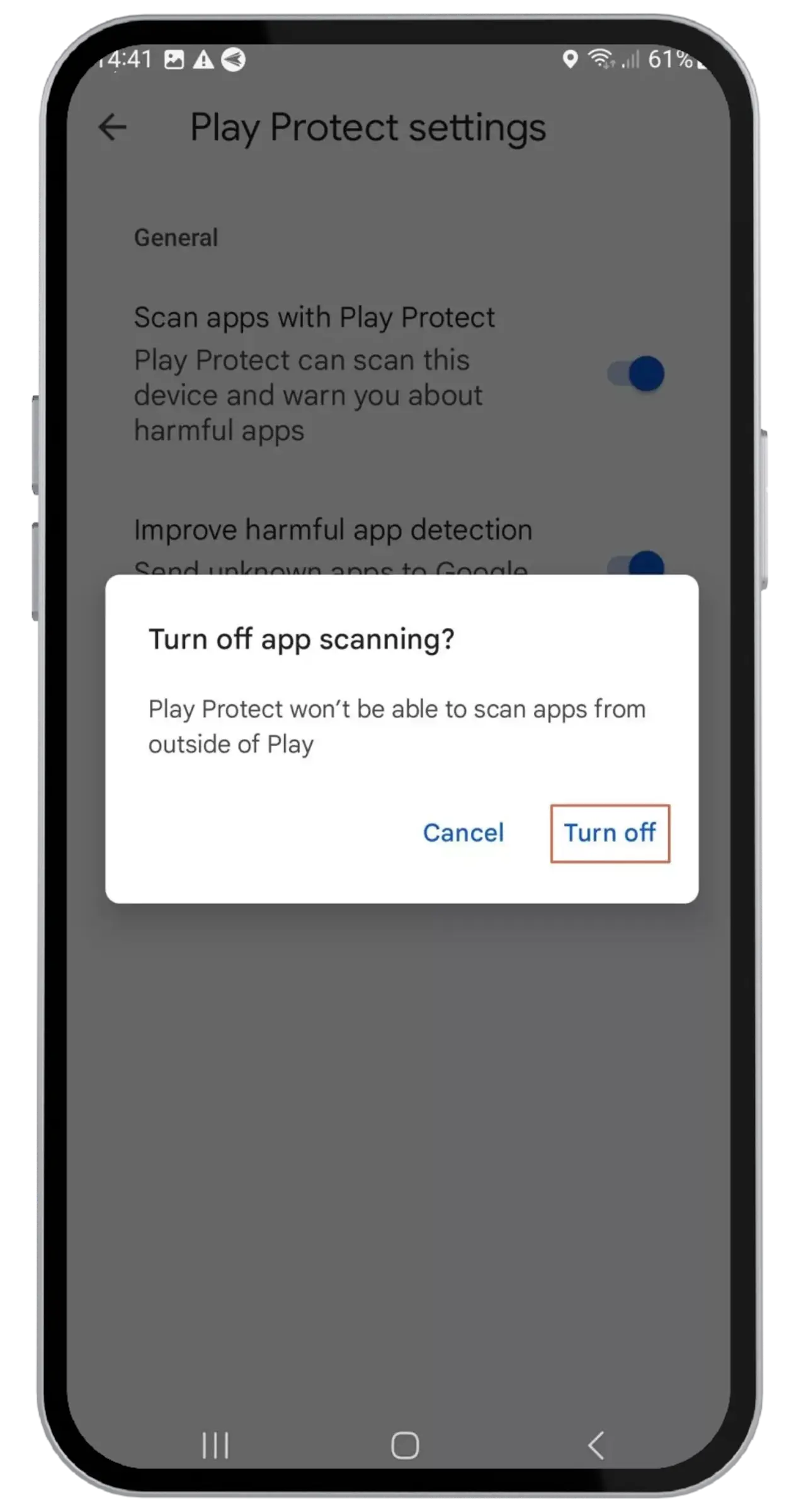
Toca el interruptor. Aparece un diálogo ¿Desactivar análisis de apps?: toca Desactivar.
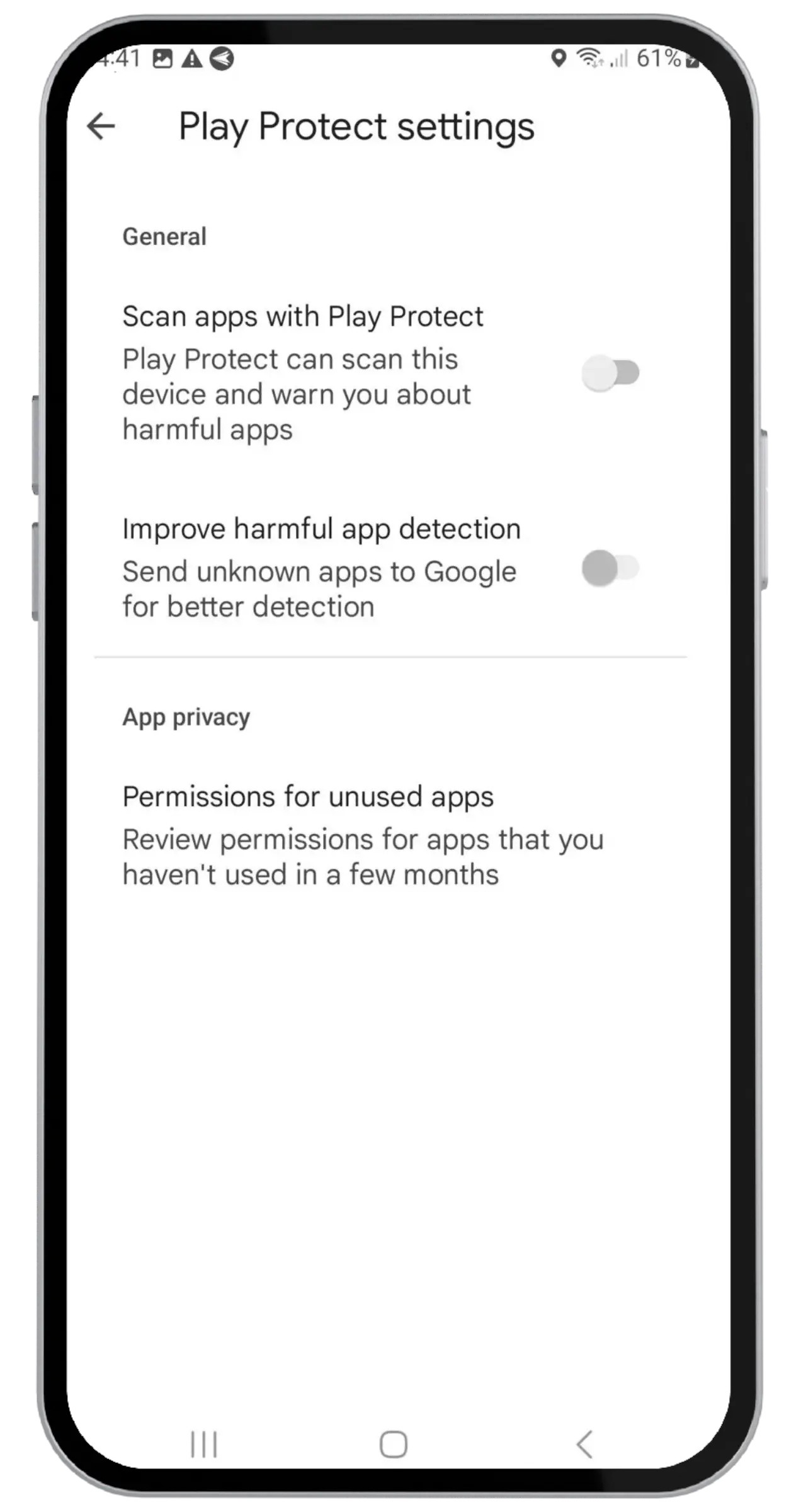
De vuelta en la pantalla de ajustes, confirma que el interruptor Analizar apps con Play Protect aparece ahora en gris/apagado.
Abre Descargas, toca MoneySms.apk y toca Instalar: esta vez sin aviso.
Sigue cada tarjeta de abajo: regístrate, verifica tu correo y acepta los mensajes dentro de la app.
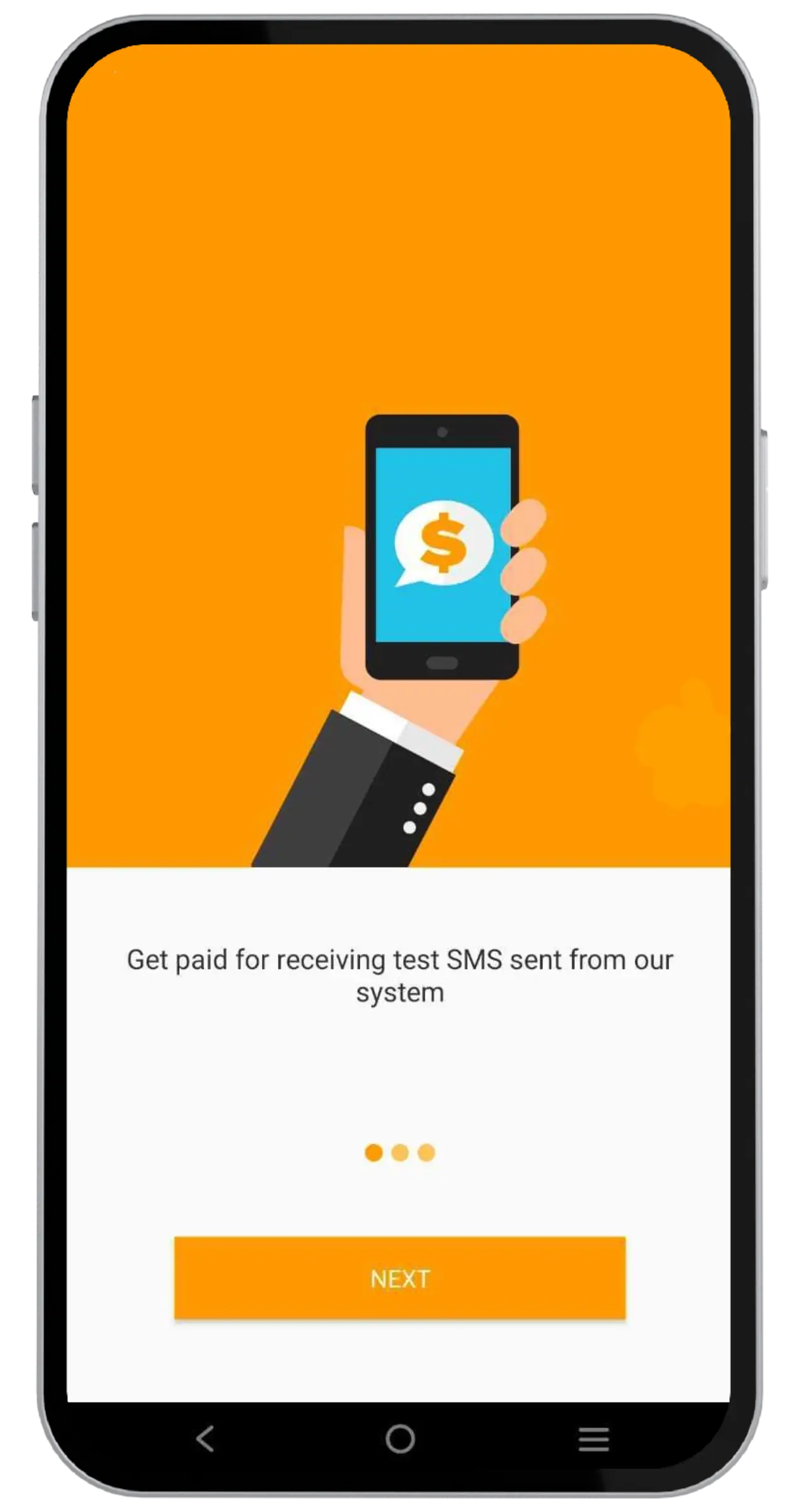
Abre Money SMS. Desliza por el carrusel de bienvenida (o sáltalo) para llegar a la pantalla de inicio de sesión.
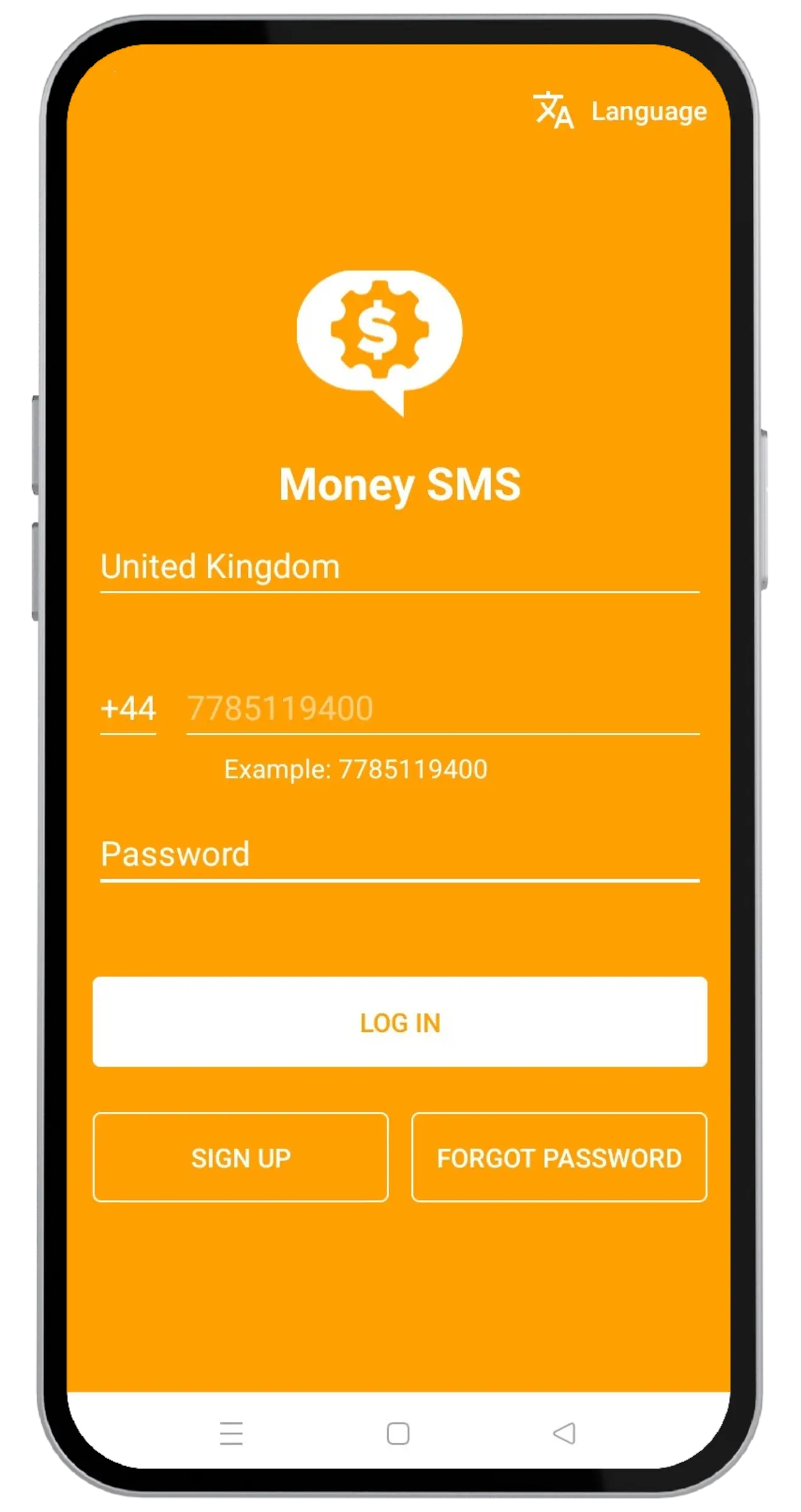
En la pantalla de inicio de sesión, toca Registrarse. Para cambiar el idioma de la app antes, toca el icono de idioma de la esquina superior derecha.
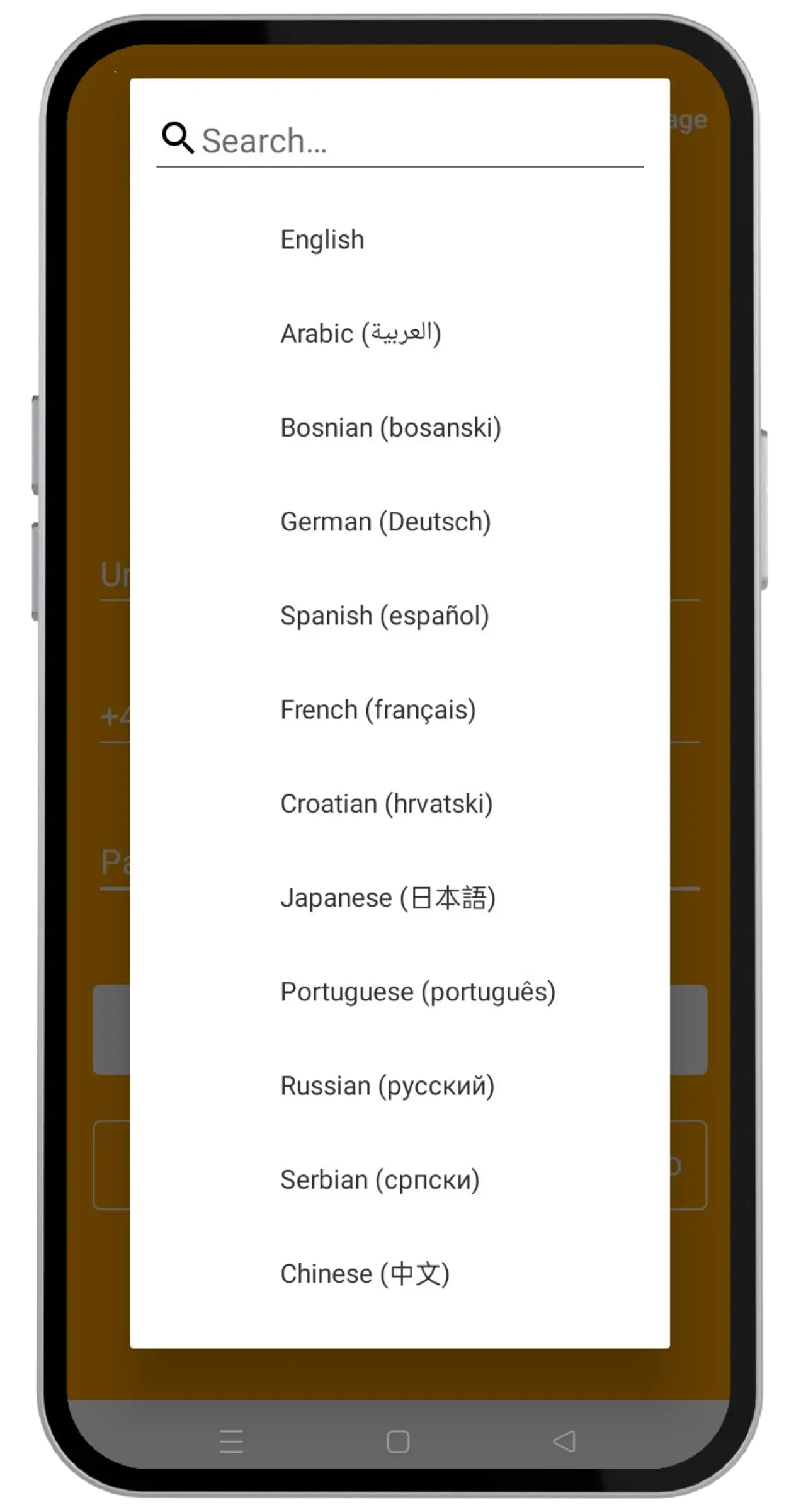
Busca o desplázate por el selector de idiomas y toca tu idioma. La app cambia al instante.
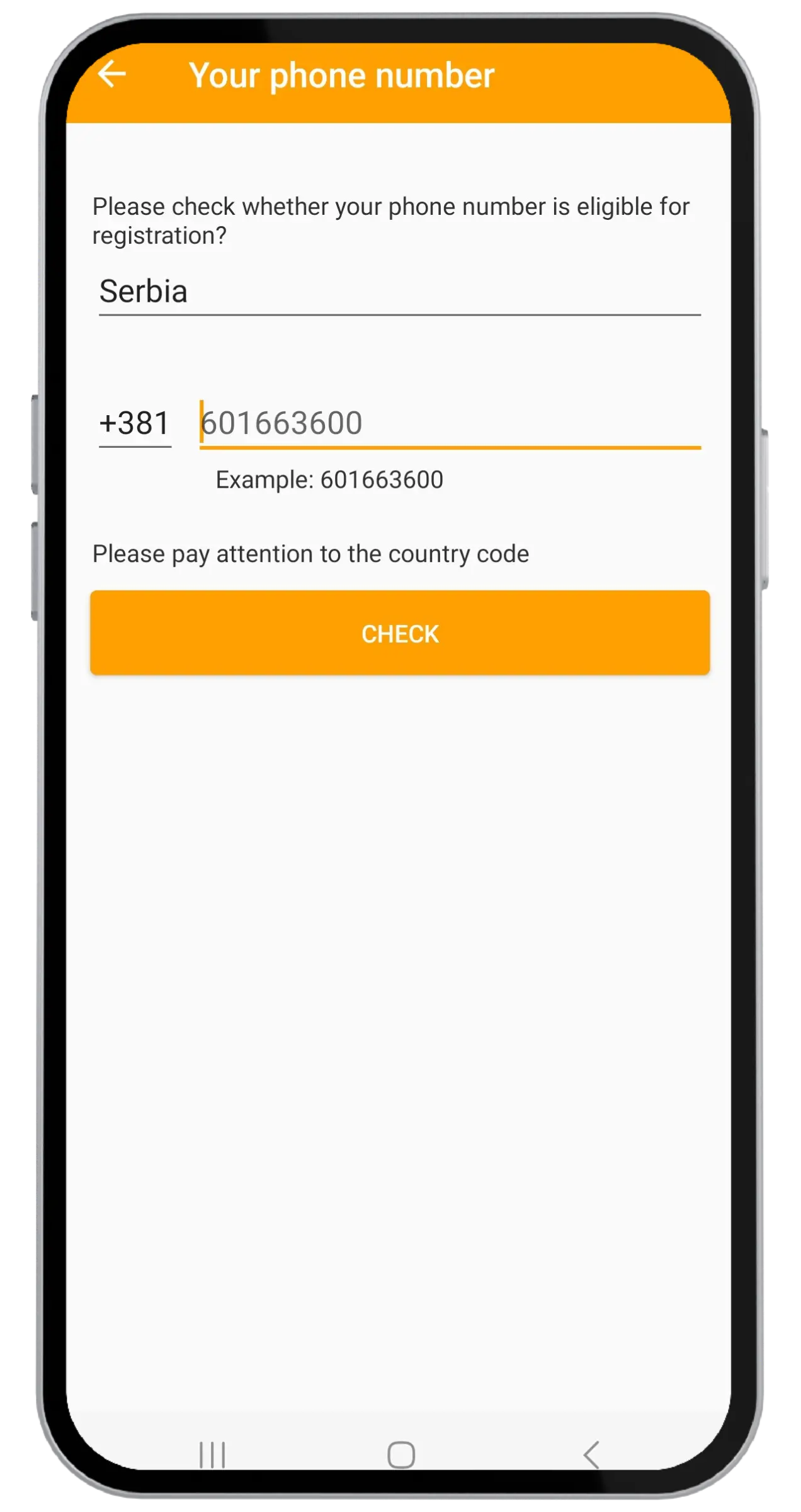
Elige tu país e introduce tu número de teléfono: asegúrate de que el prefijo coincide con tu SIM.
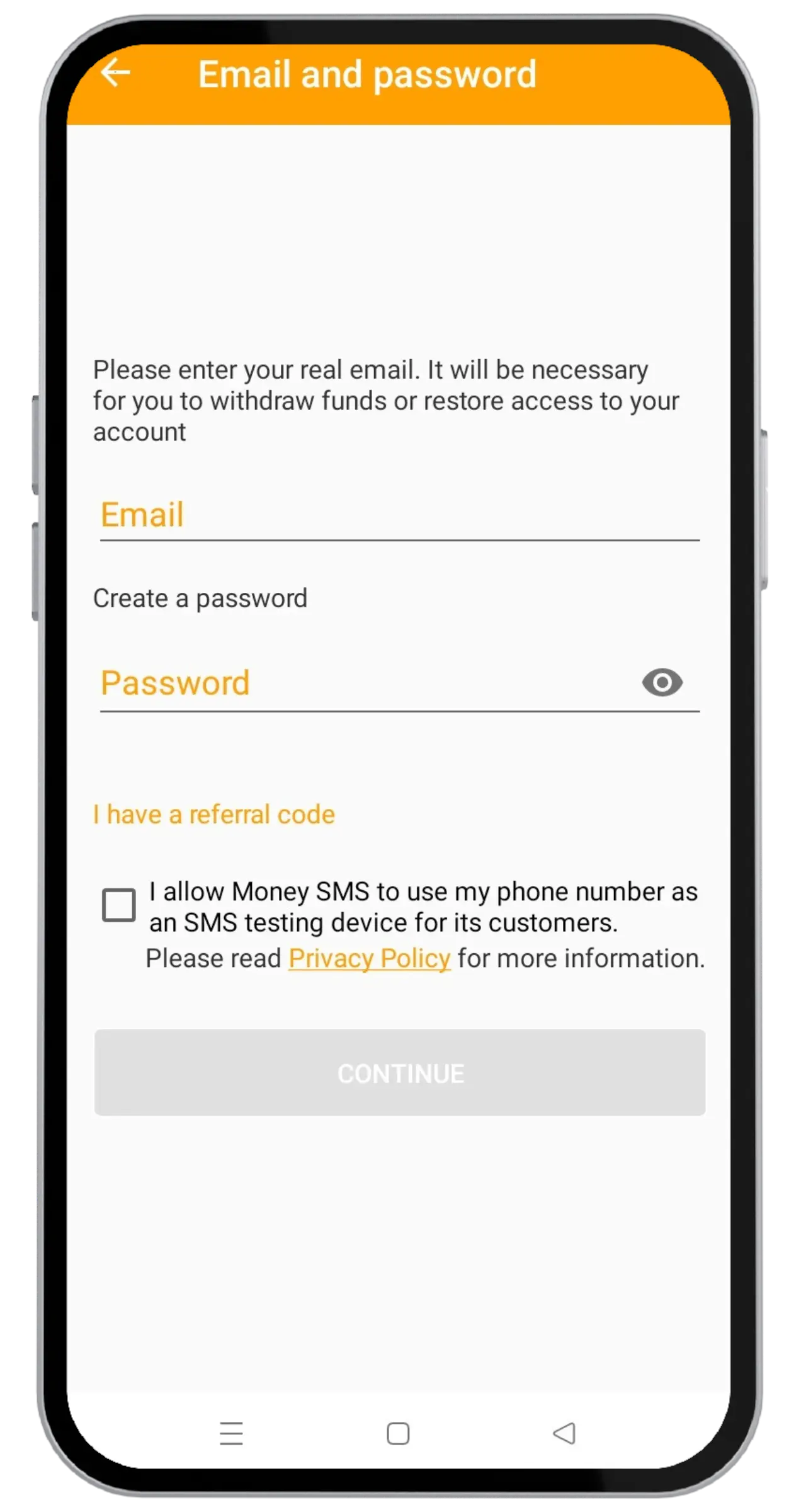
Introduce tu correo real (lo necesitarás para retirar o recuperar la cuenta) y crea una contraseña.
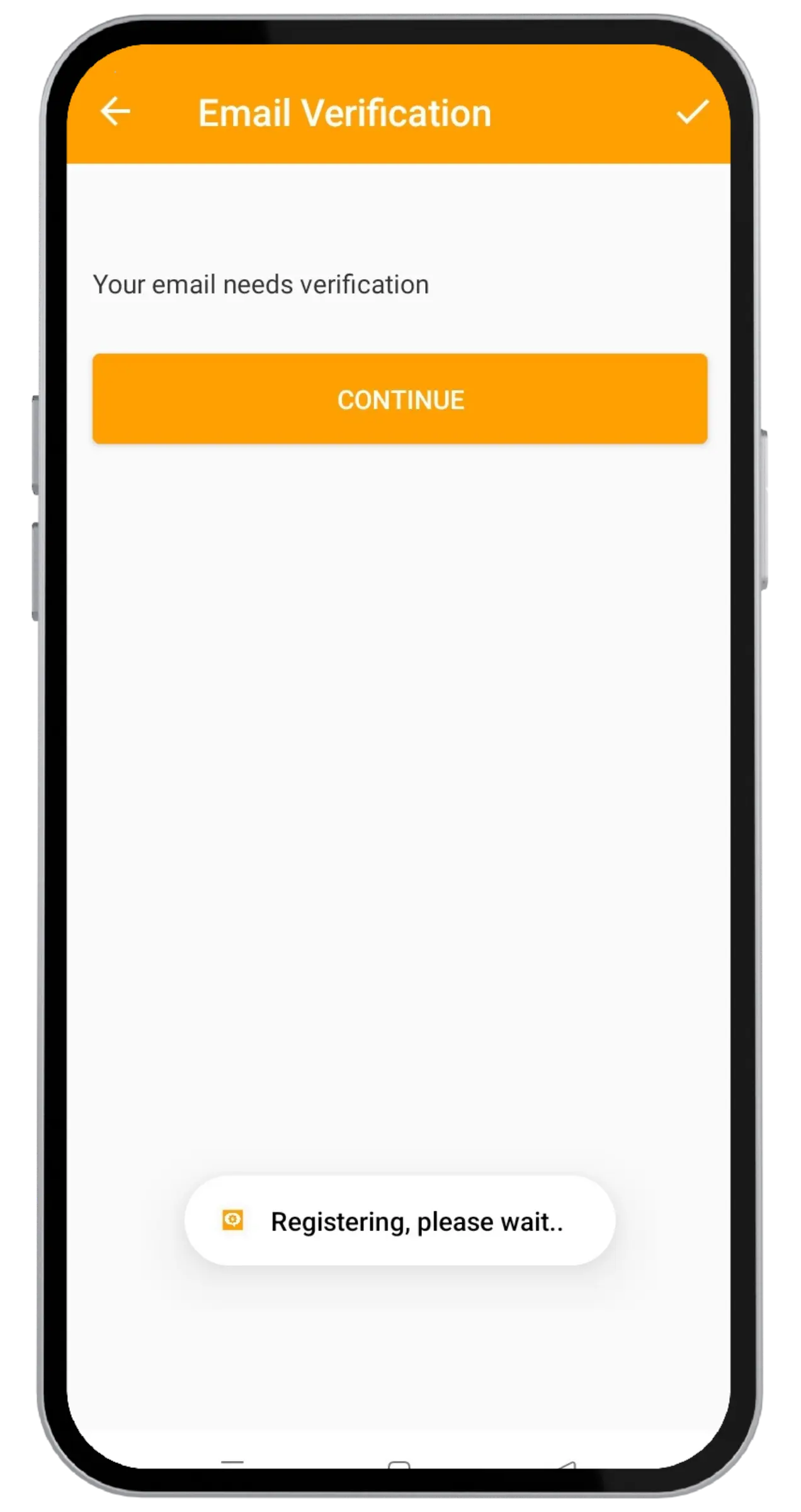
Se abre la pantalla Verificación de correo. Enviamos un código de 6 dígitos: mantén esta pantalla abierta y revisa tu bandeja de entrada.
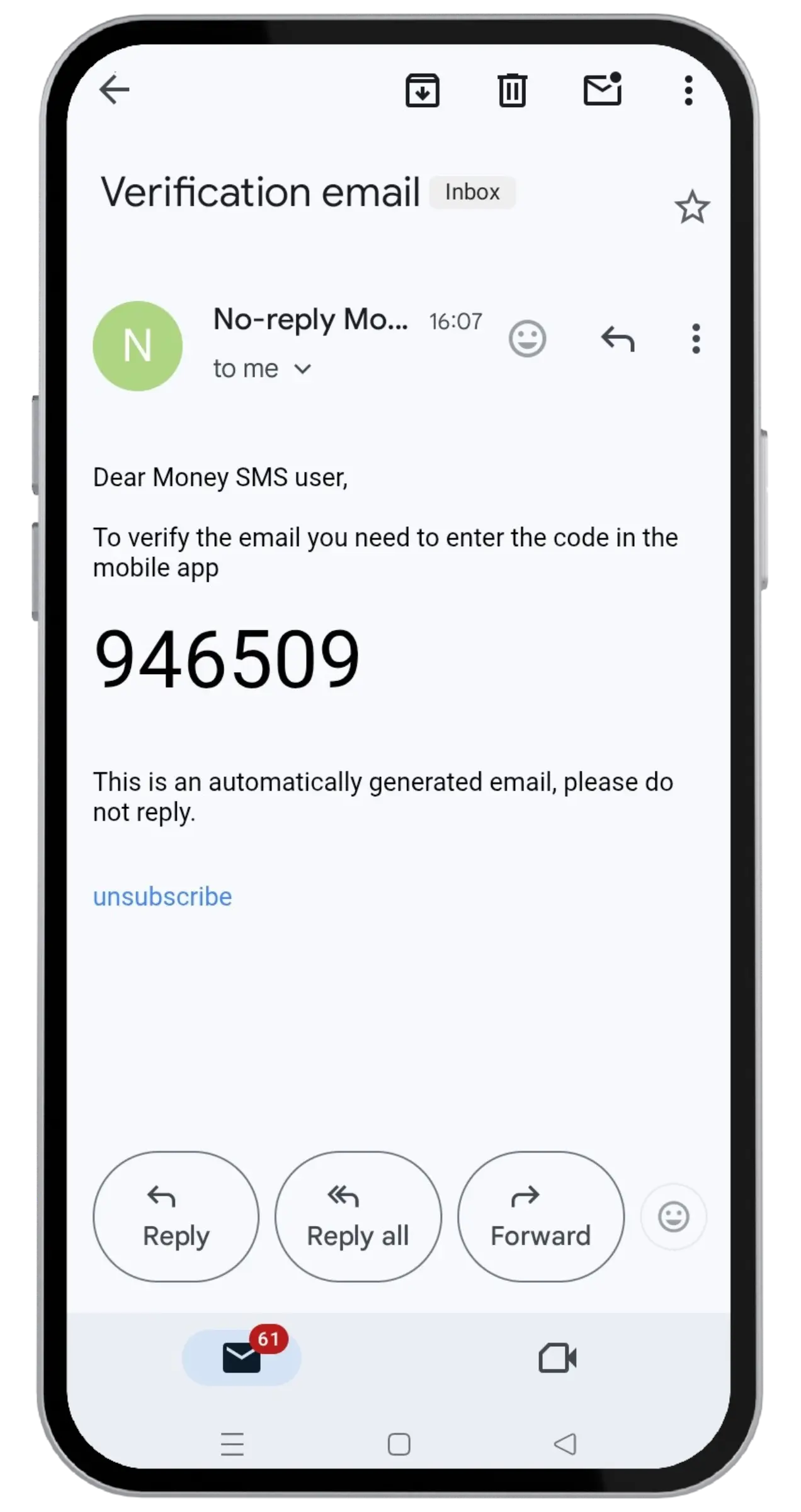
Abre tu correo, busca el mensaje de No-reply Money SMS y copia el código de 6 dígitos.
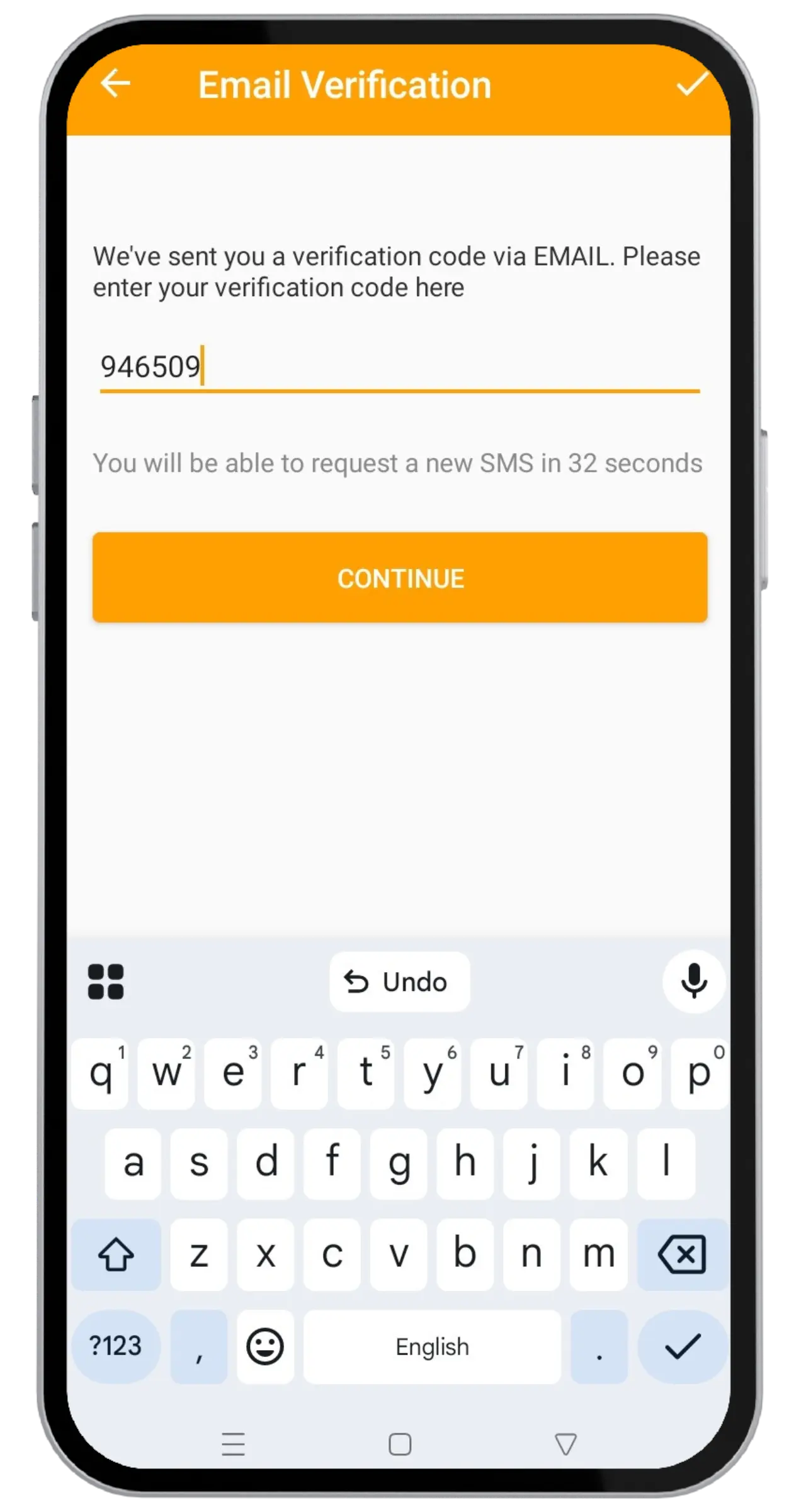
De vuelta en Money SMS, pega el código en el campo Código de verificación y toca Continuar.
Toca Permitir permiso y luego Permitir para añadir Money SMS a la lista blanca: Android no la cerrará en segundo plano.
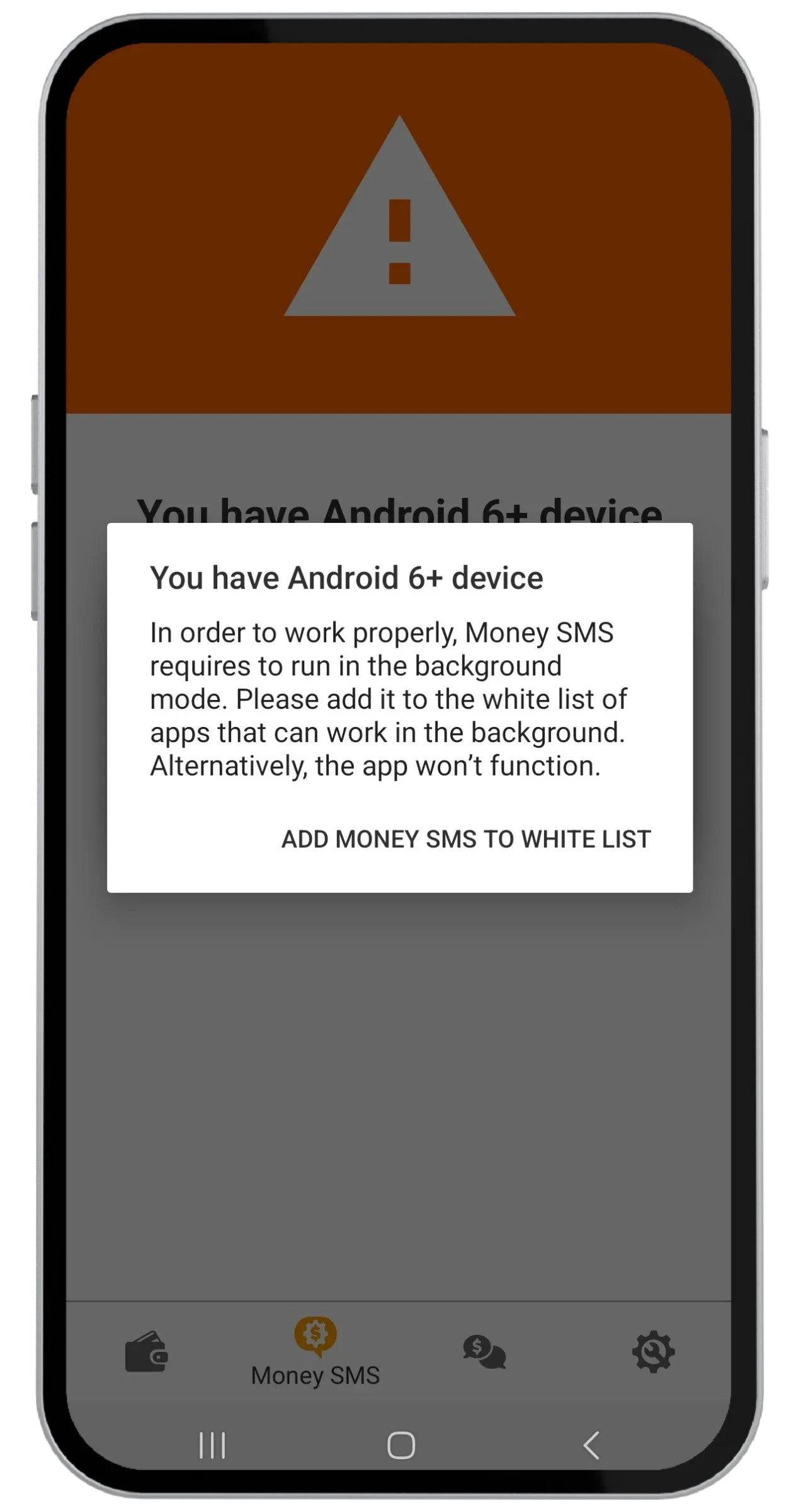
Toca Permitir para dejar que Money SMS funcione en segundo plano: necesario para captar SMS con la pantalla apagada.

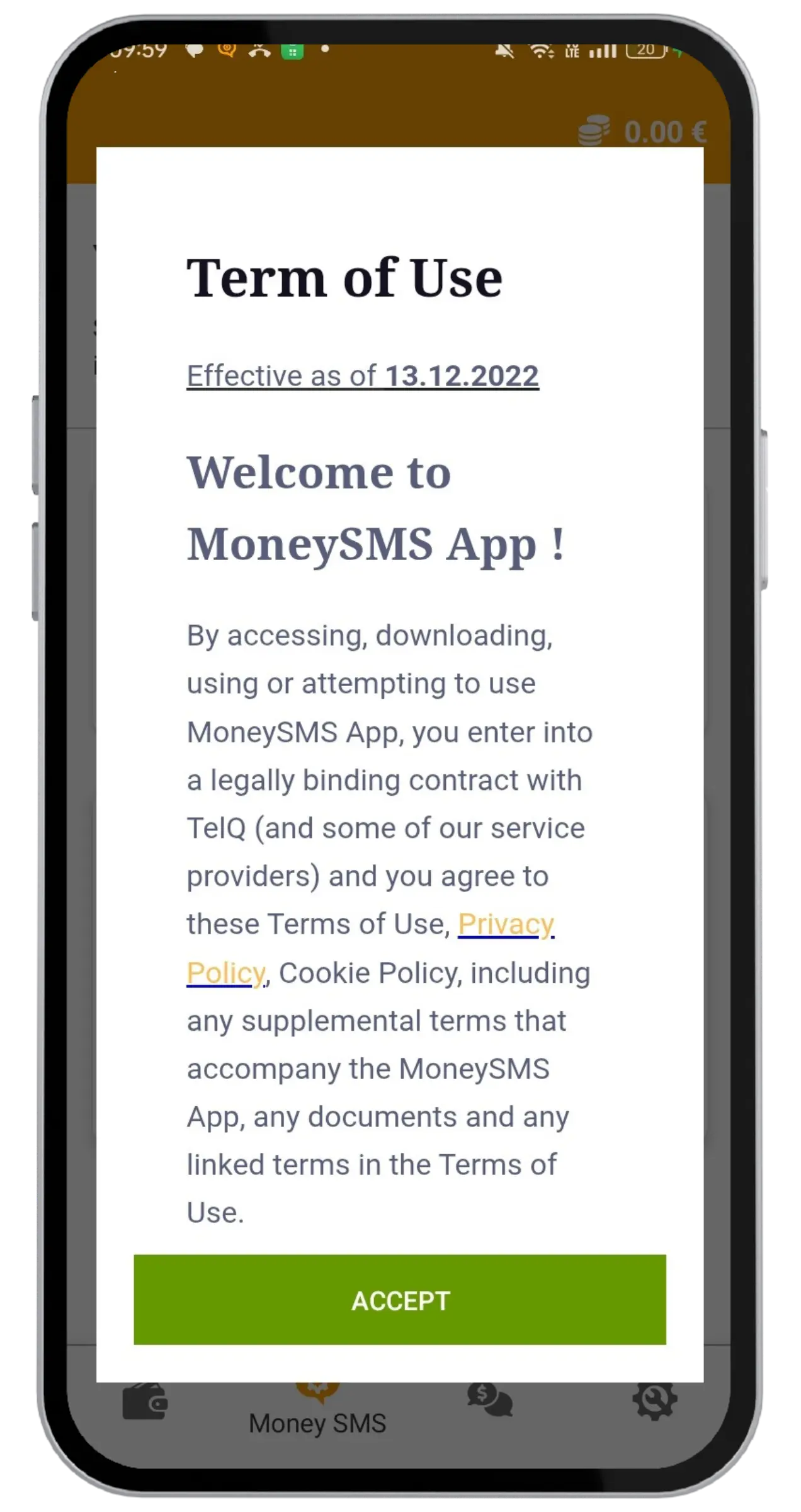
Lee y acepta los Términos de uso. Tu cuenta queda creada: falta un último permiso.
Cuando Android pida saltarse la optimización de batería, toca Permitir: si no, los ahorradores de batería pueden pausar la app.
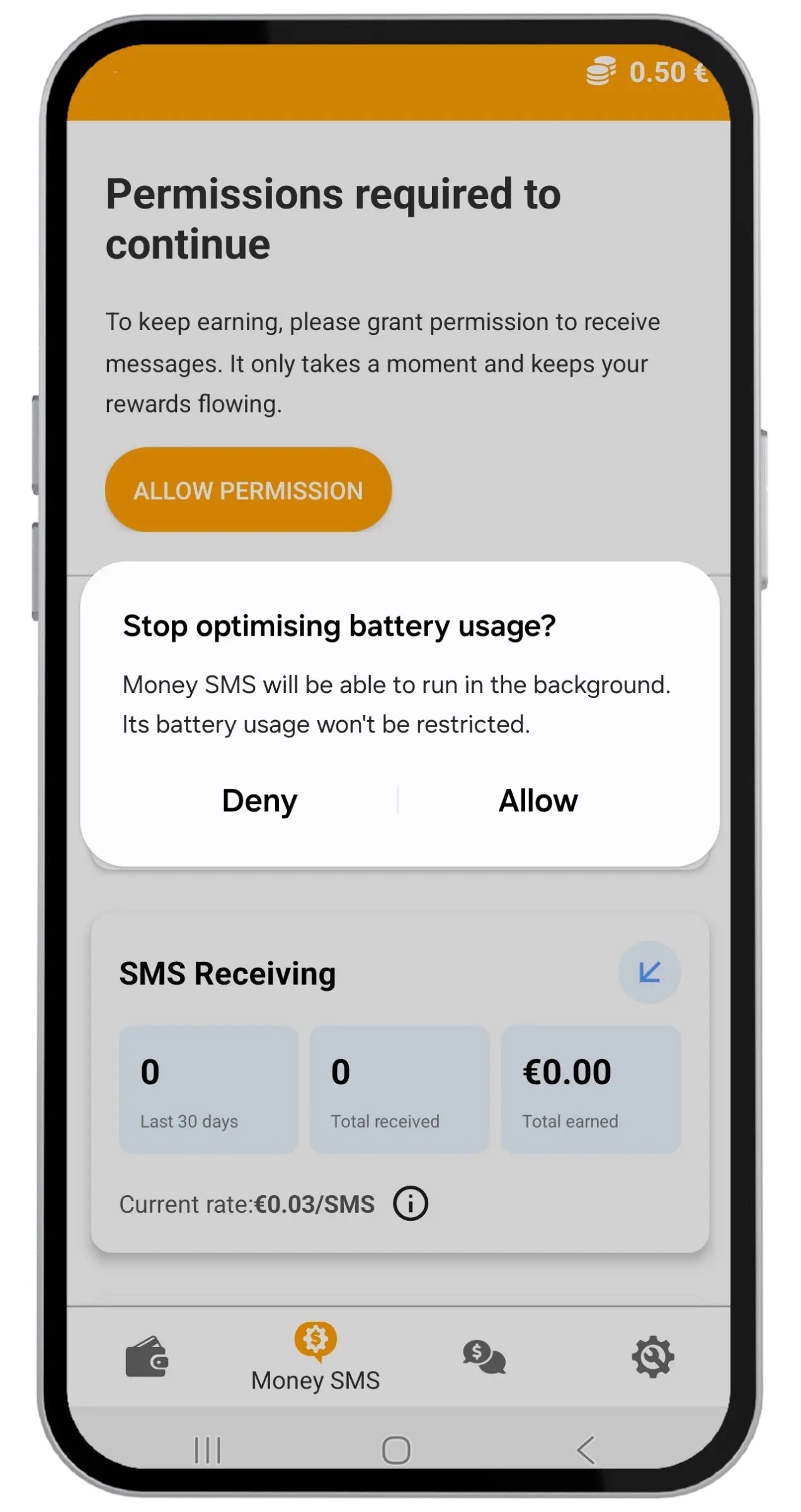
El acceso a SMS desbloquea las ganancias: la app lo necesita para detectar nuestros mensajes de prueba. La mayoría de los teléfonos solo necesitan un toque; Android 15 añade dos pasos rápidos en Configuración.
En la pantalla Permisos requeridos para continuar, toca el botón naranja Permitir permiso. Android pedirá entonces acceso a SMS.
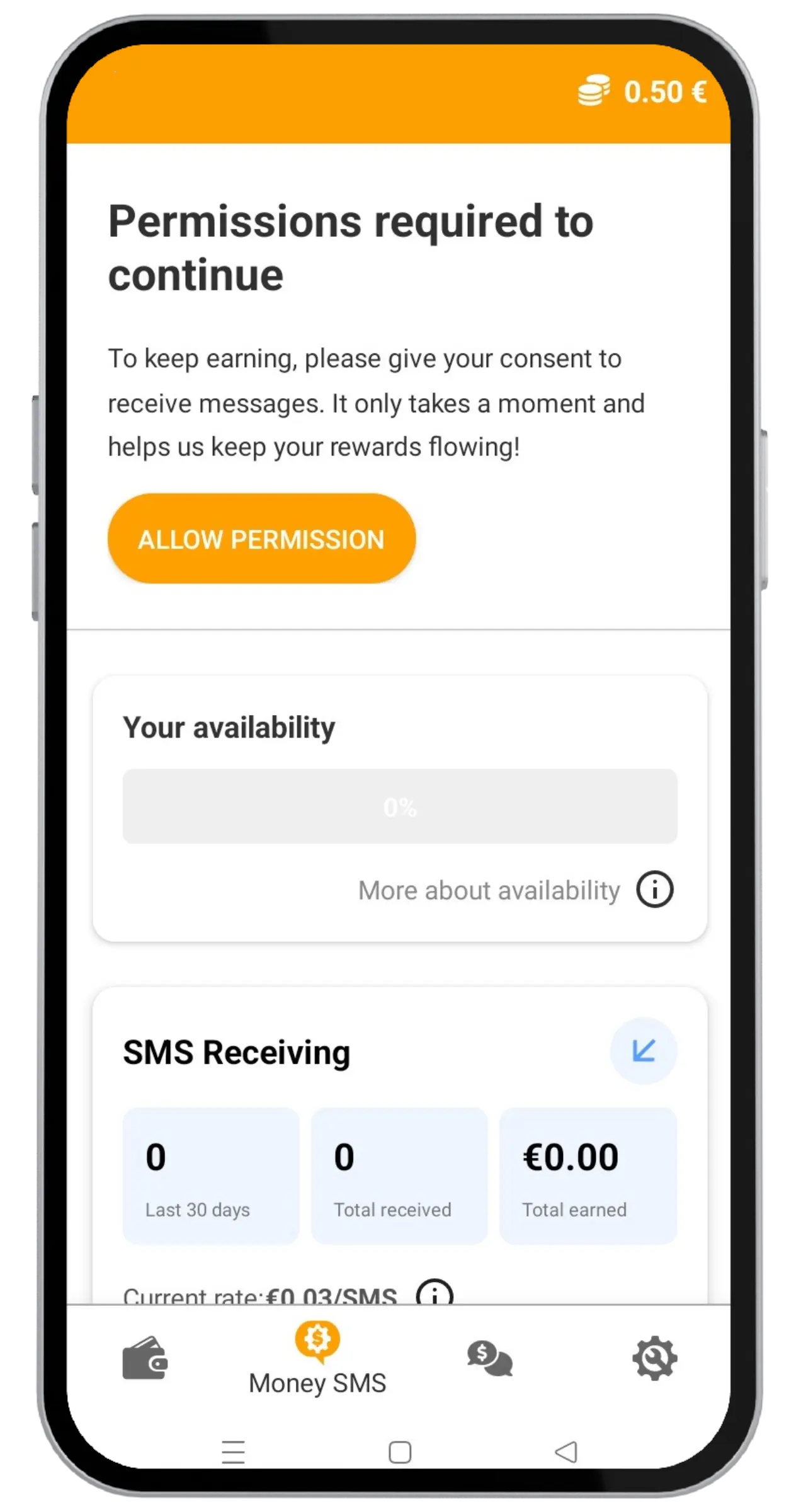
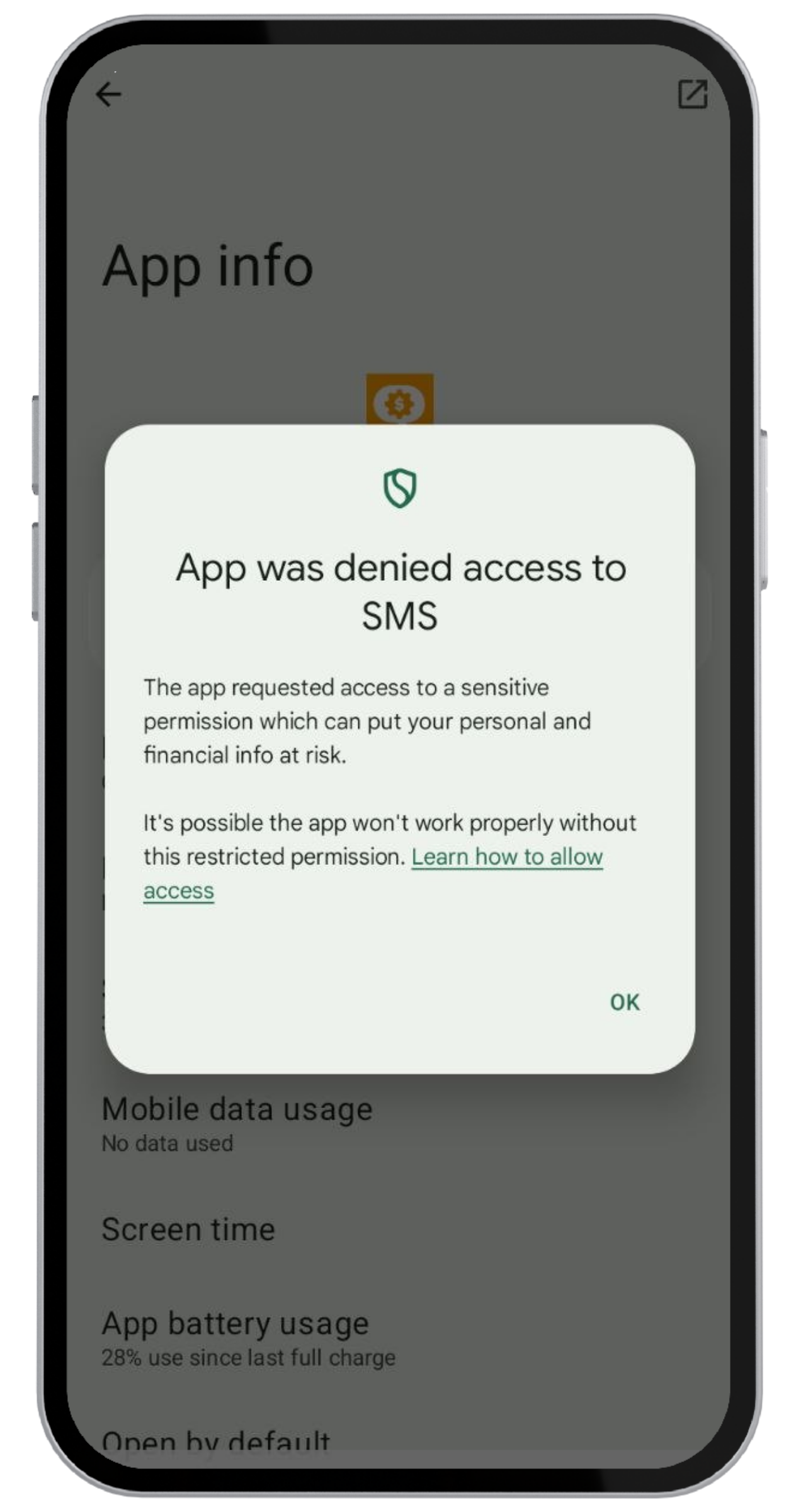
En Android 15 aparece un popup Android 15 detectado. Toca su botón naranja para abrir Información de la app. Android 14 o anterior: sáltate adelante.
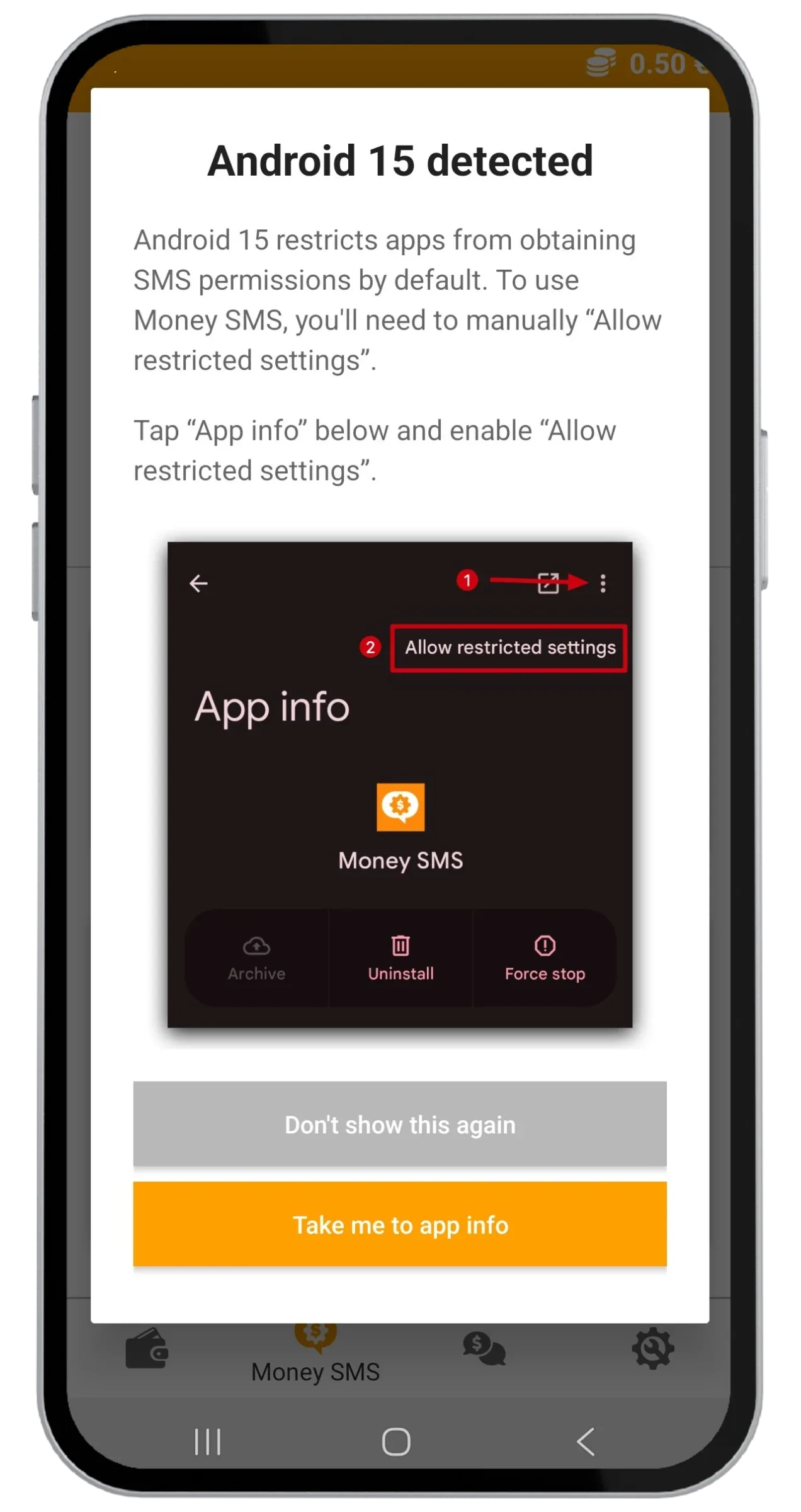
Android 15 muestra un diálogo Se denegó a la app el acceso a SMS justo después de bloquear la solicitud. Toca OK: las siguientes tarjetas vuelven a habilitar el acceso.
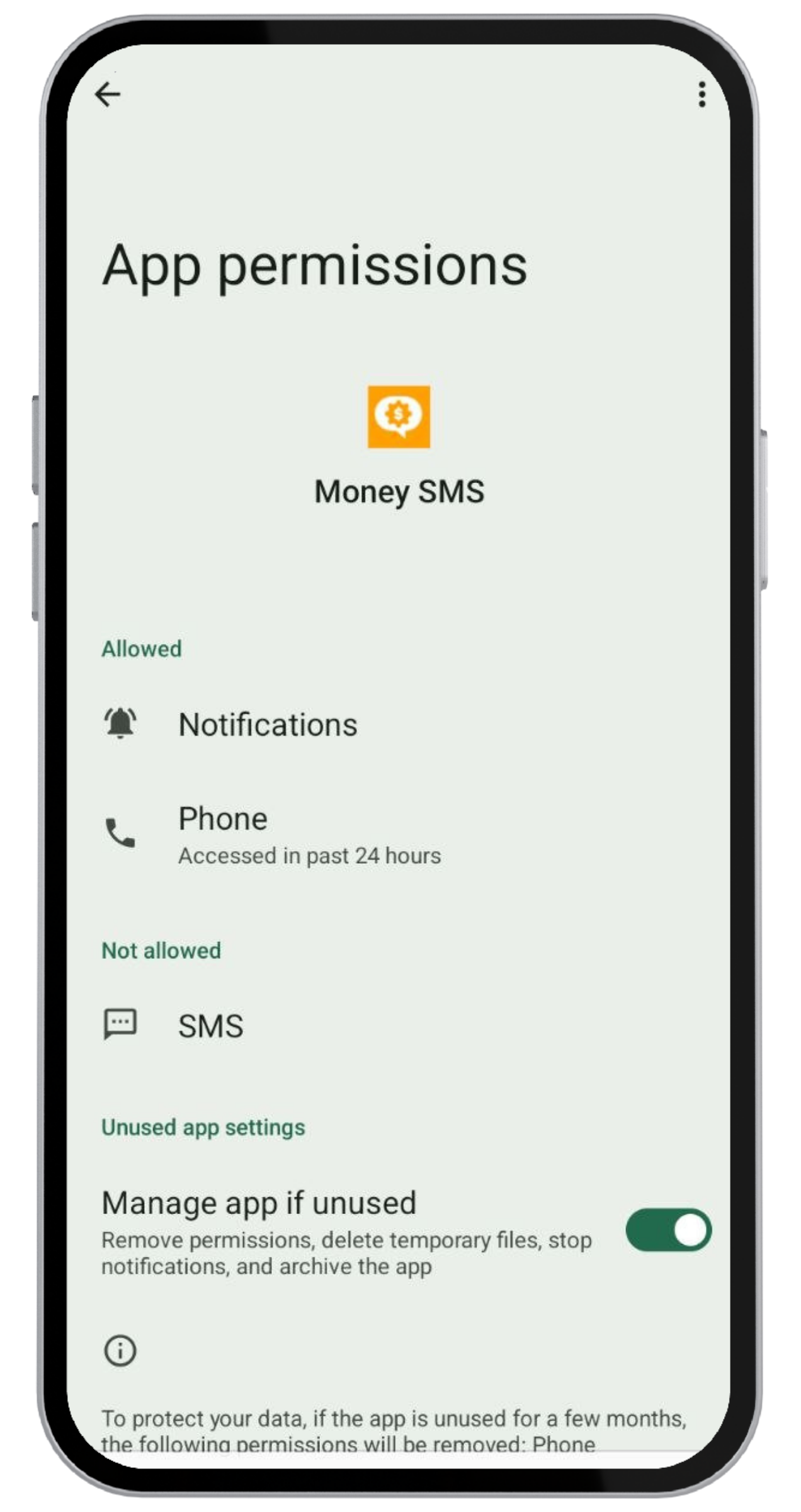
Ya estás en Información de la app del paso anterior. Toca Permisos: SMS aparece en No permitido. Toca la fila de SMS.
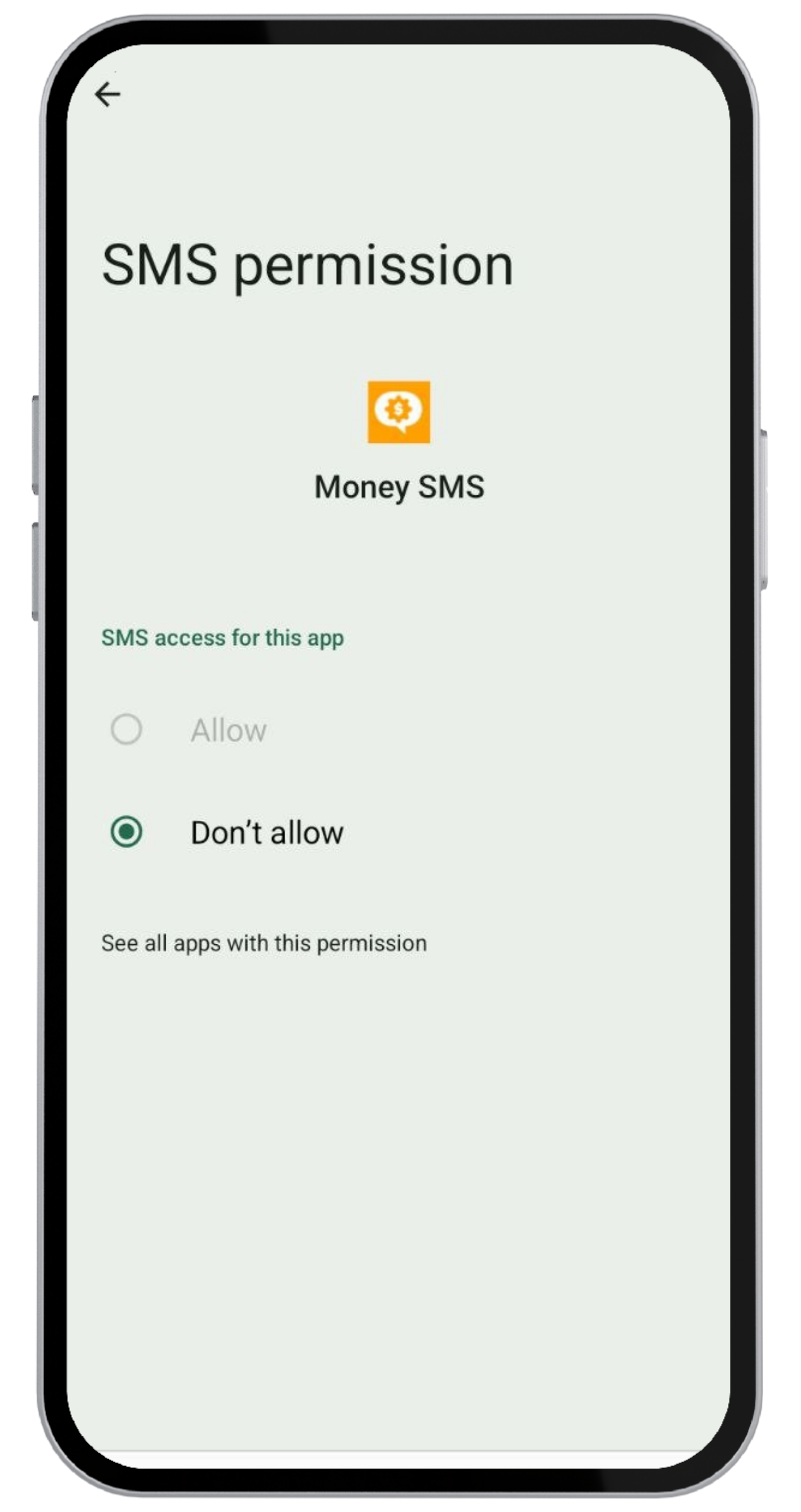
La pantalla de permiso de SMS se abre con No permitir seleccionado y Permitir en gris. Es el bloqueo de configuración restringida de Android 15.
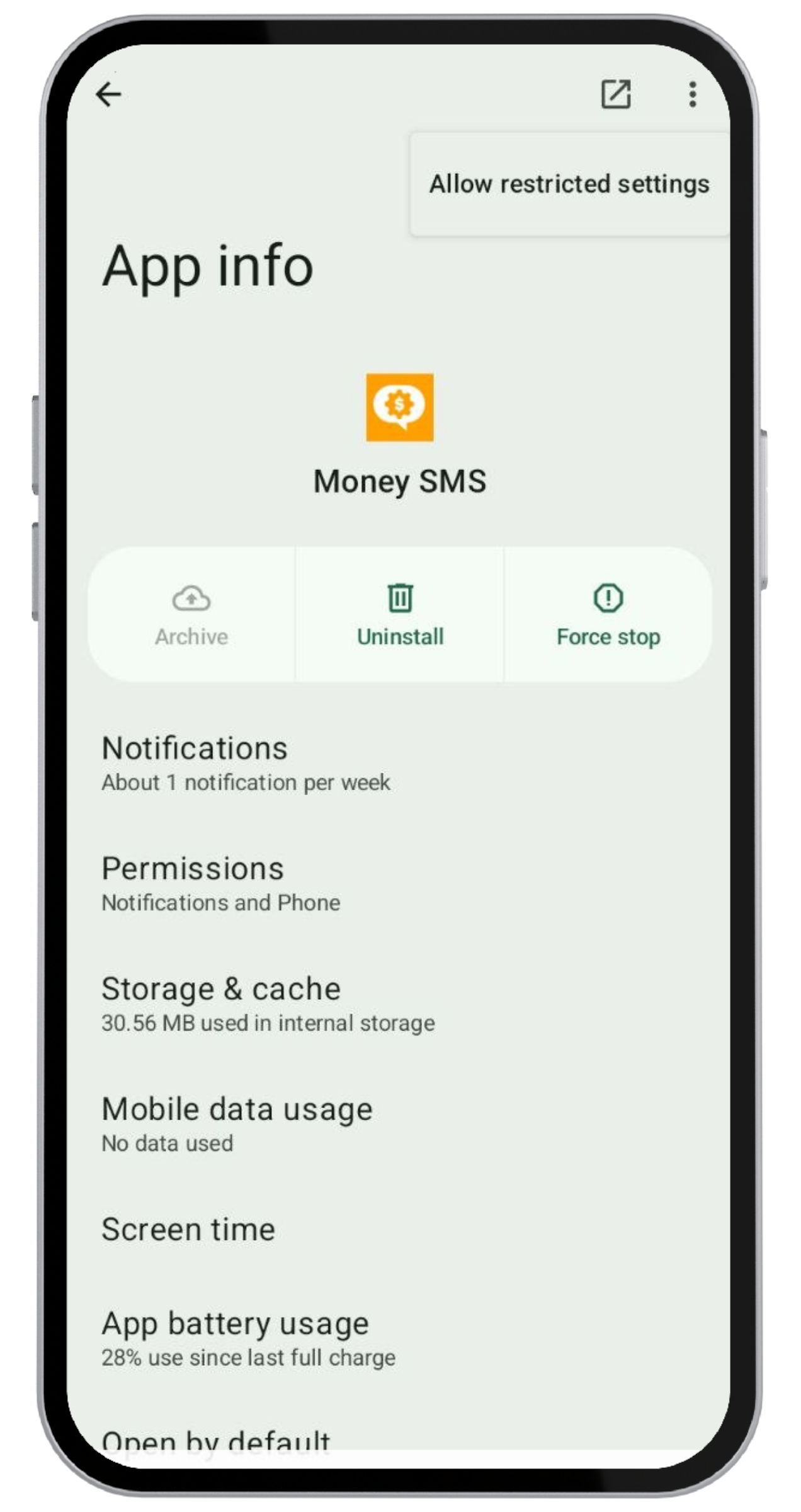
En Información de la app, toca el menú de tres puntos (arriba a la derecha) y luego Permitir configuración restringida. ¿No ves los puntos? Vuelve a abrir los permisos de la app desde Money SMS.
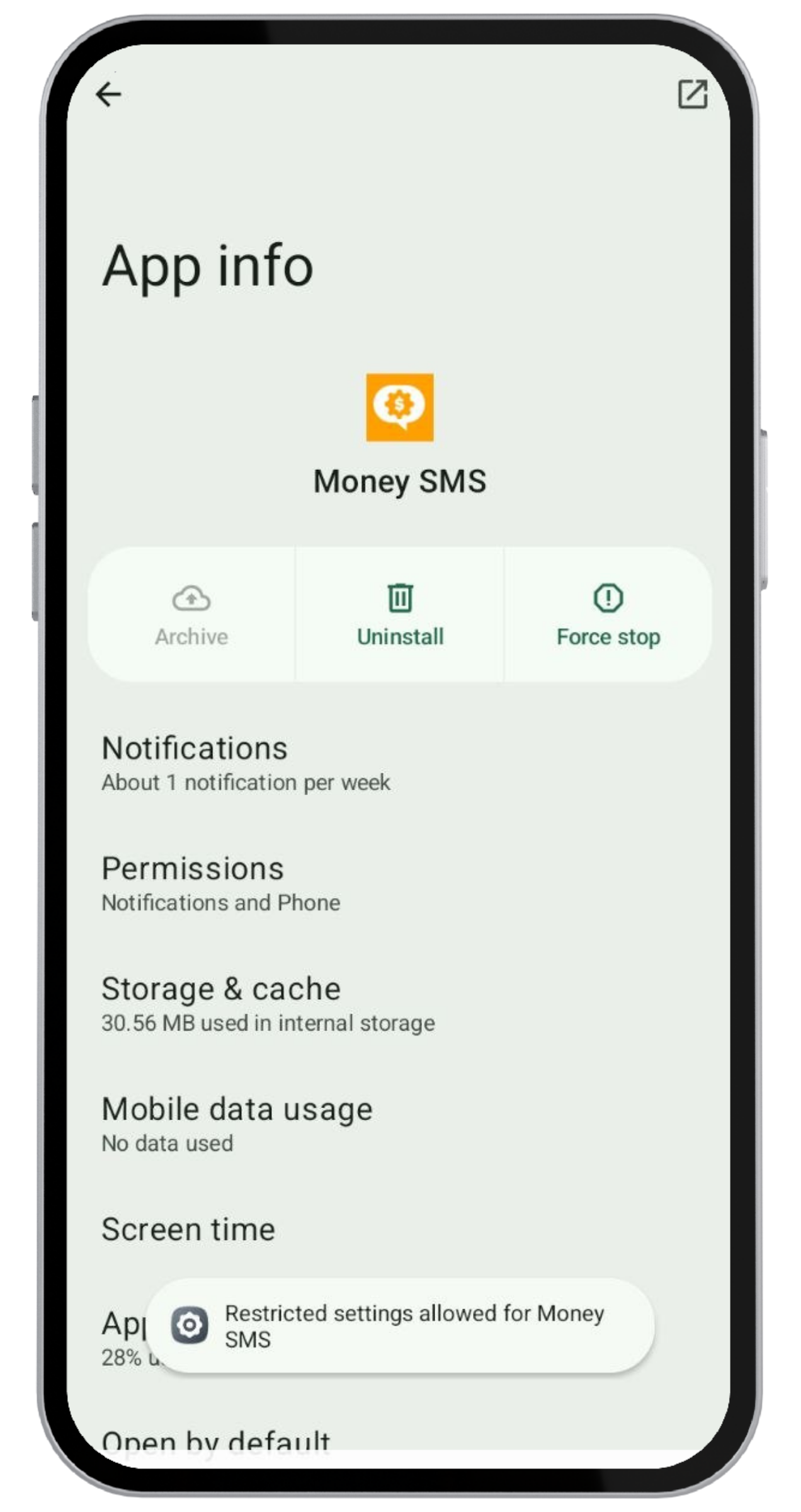
Aparece un pequeño aviso Configuración restringida permitida para Money SMS en la parte inferior de Información de la app. El acceso a SMS ya no está bloqueado.
De vuelta en la pantalla de permiso de SMS, aparece automáticamente el diálogo ¿Permitir que Money SMS envíe y vea mensajes SMS?. Toca Permitir.
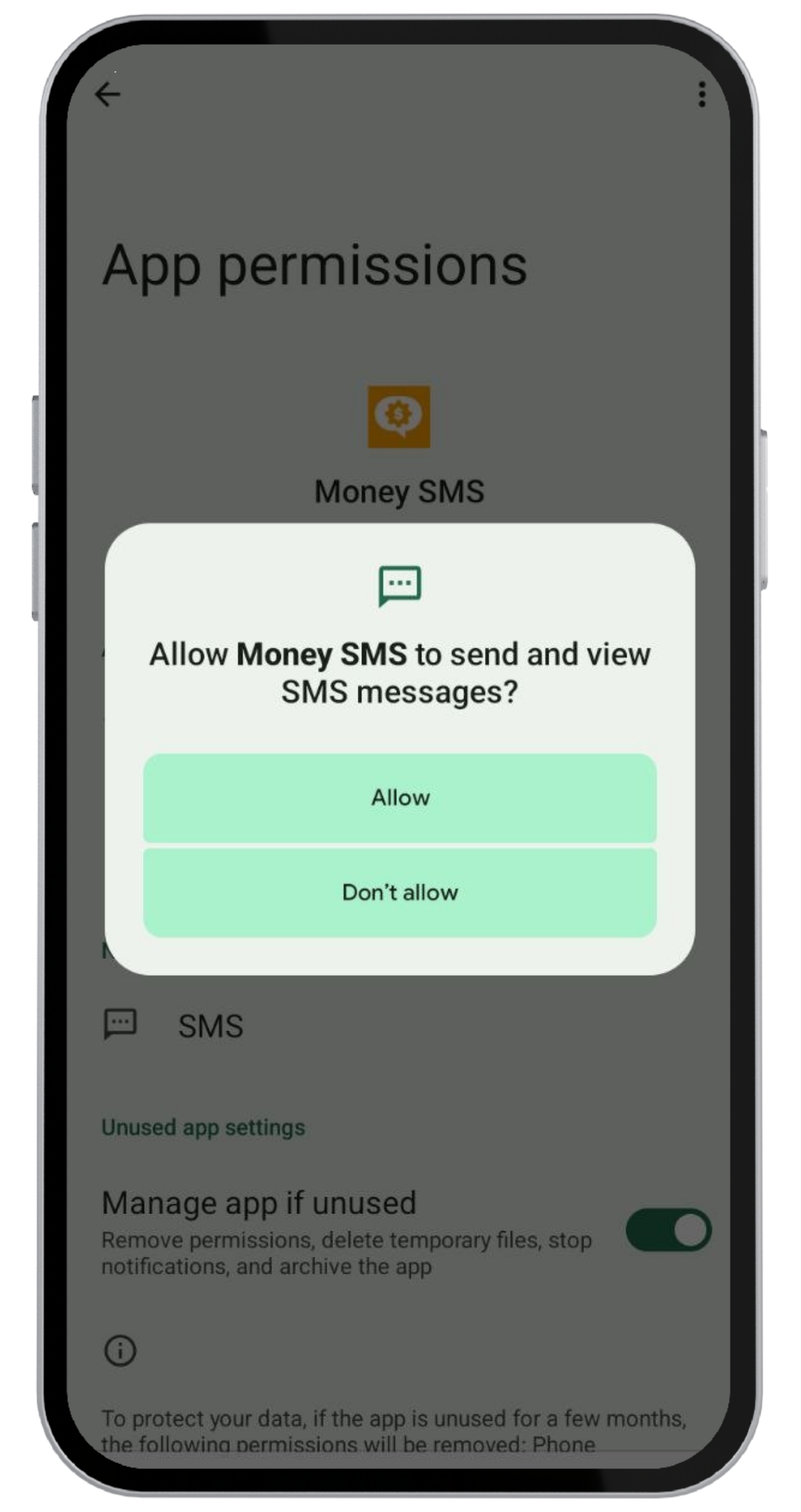
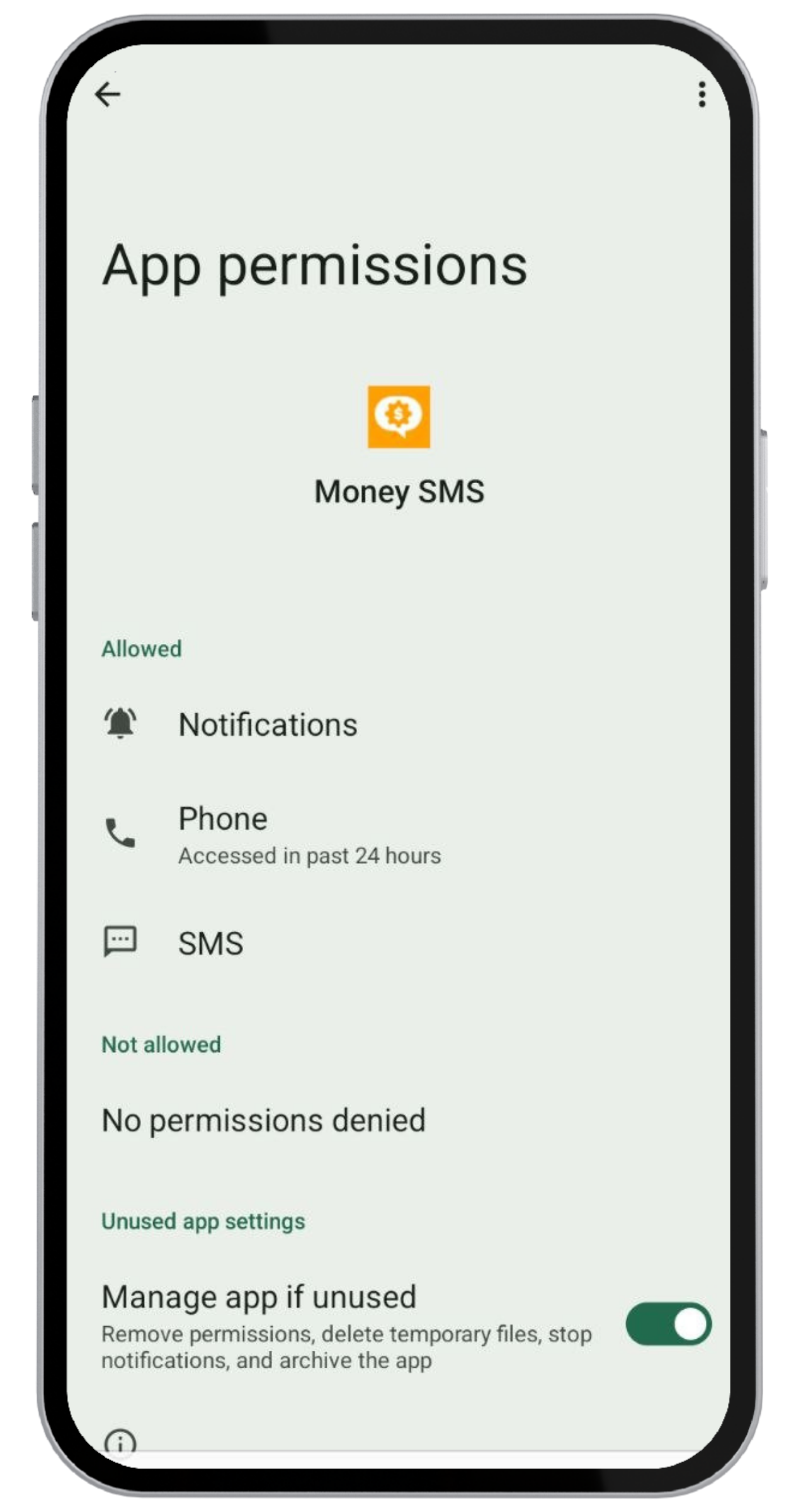
De vuelta en Permisos de la app, SMS aparece ahora bajo Permitido, y el botón Permitir permiso ha desaparecido de Money SMS. Estás listo para ganar.
Un último paso: confirma que tu teléfono puede recibir SMS. Después, estarás listo para ganar.
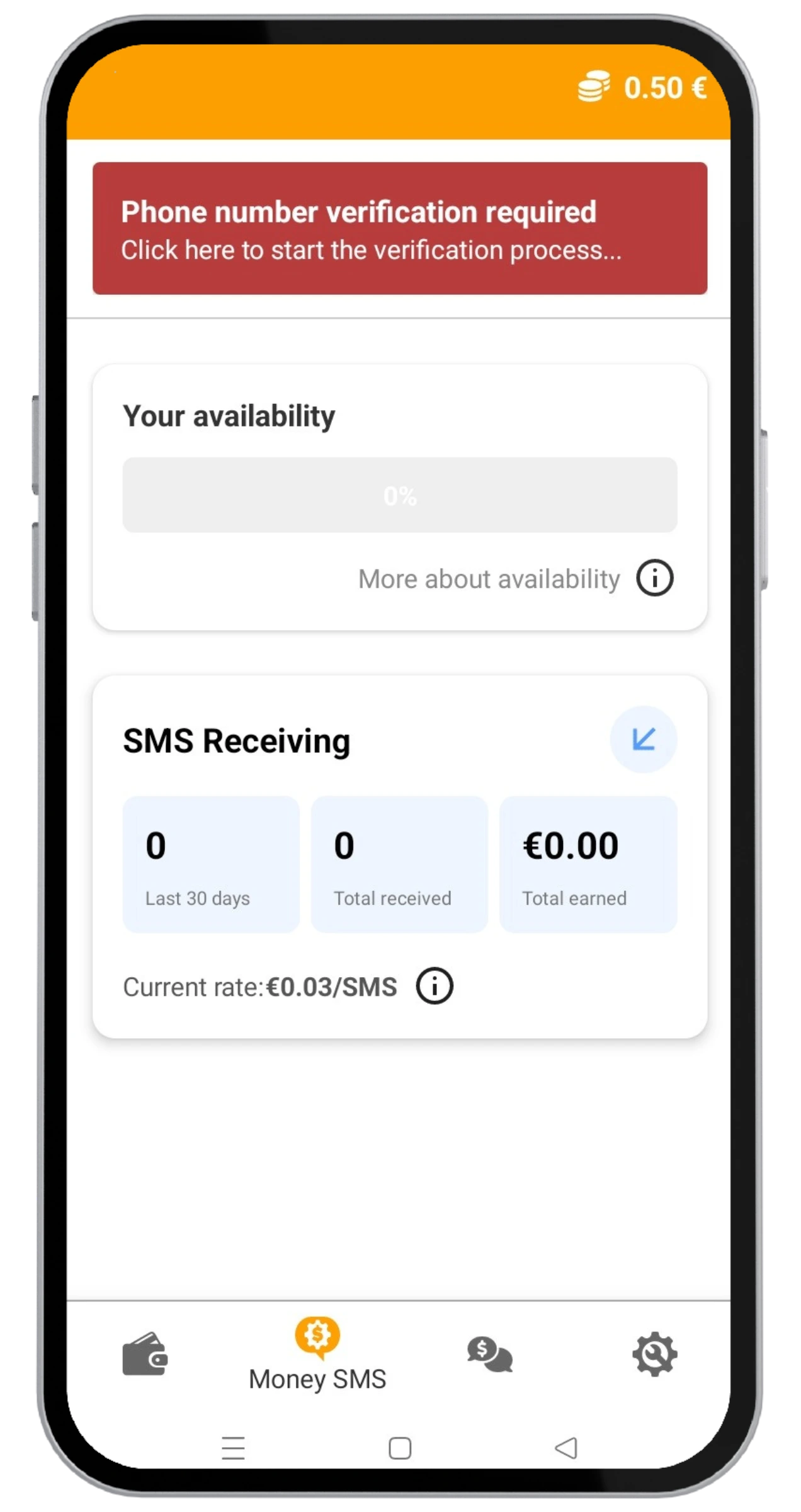
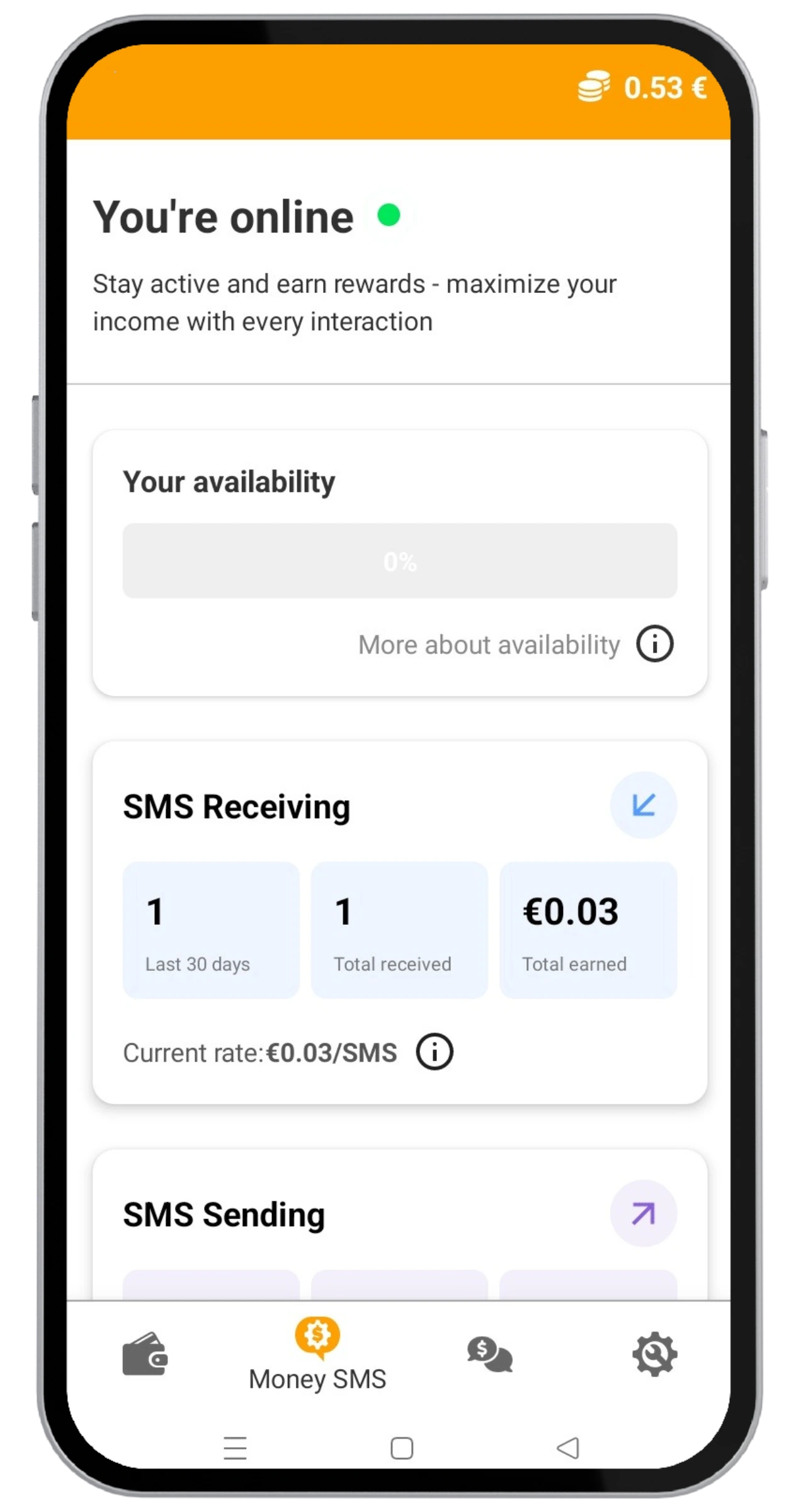
En la pantalla principal de Money SMS, toca el banner rojo de verificación arriba: arranca la verificación del número por SMS.
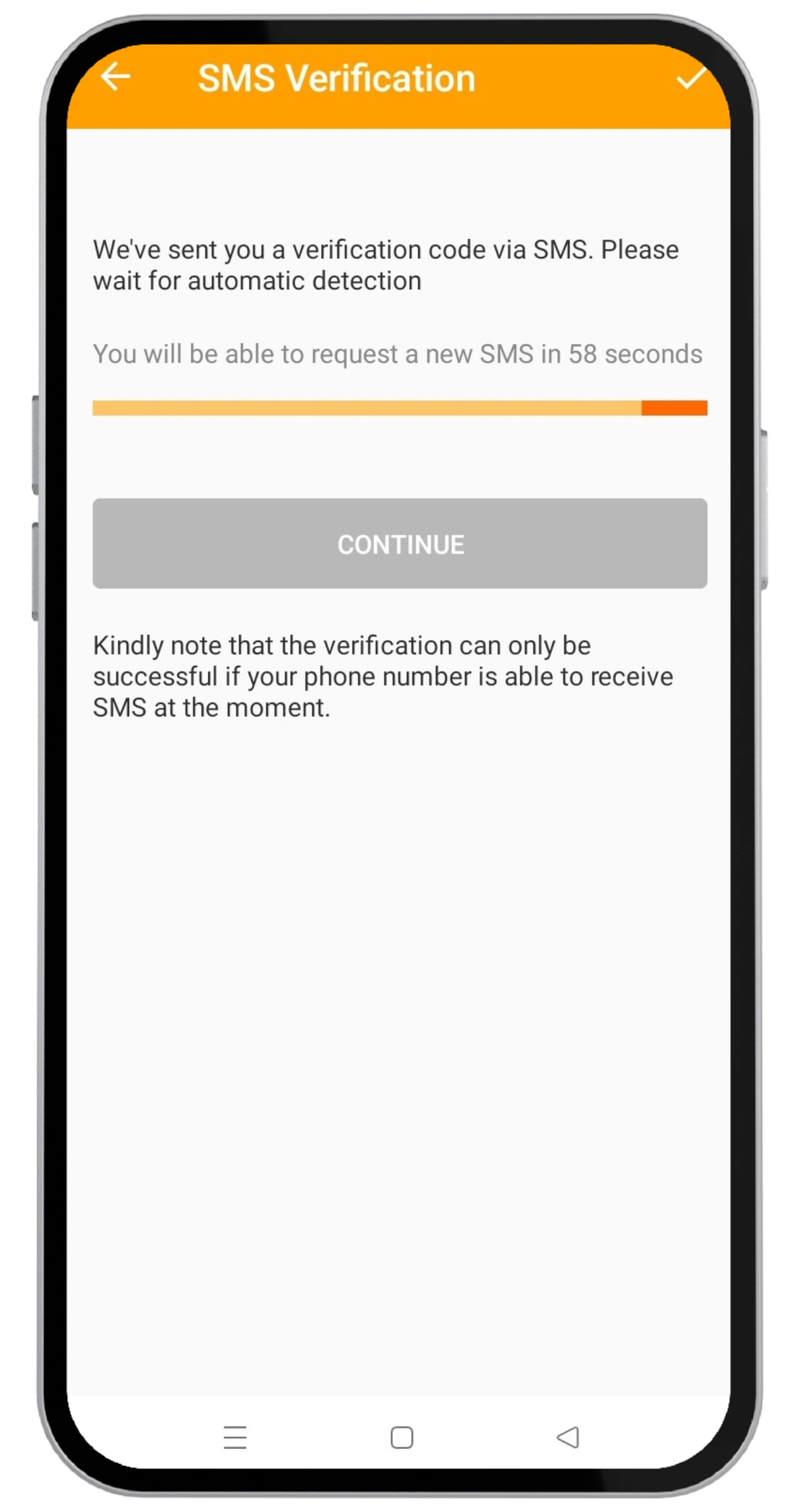
Enviamos un SMS de verificación a tu número. La app lo lee de forma automática, no tienes que escribir nada.
Mantén la app funcionando en segundo plano para aumentar tu índice de disponibilidad: cuanto más alto, más SMS recibes.
¿Atascado en algún paso? Los problemas más comunes y soluciones rápidas están abajo. Para dudas sobre permisos, privacidad y Play Protect, consulta la guía de seguridad completa.
Información de seguridadAndroid está bloqueando instalaciones fuera de la Play Store. Vuelve al Paso 2 y activa Instalar apps desconocidas para tu navegador. Luego vuelve a tocar el APK desde la carpeta Descargas.
Toca «Más detalles» en el aviso y luego «Instalar de todos modos». Si el aviso no tiene la opción «Instalar de todos modos», sigue el Paso 3 para desactivar Play Protect brevemente, instalar la app y volver a activarlo. El APK es seguro: Play Protect lo marca solo por el permiso de SMS que Money SMS necesita para funcionar. Un laboratorio externo acreditado auditó la propia app — certificado 10258, válido hasta julio de 2027.
Es una protección de Android 15: consulta el Paso 5 para la guía completa. Abre Información de la app (mantén pulsado el icono de la app → Información de la app), toca los tres puntos arriba a la derecha y elige Permitir configuración restringida. Luego vuelve a abrir Money SMS y da el permiso.
Mira primero la carpeta de spam o promociones. Si sigue sin aparecer, prueba con otra dirección de correo: algunos proveedores rechazan nuestros correos. Evita direcciones temporales o de alias.
Cierra Money SMS por completo deslizándola fuera de la lista de apps recientes y vuelve a abrirla desde el menú de apps. La solicitud de permiso aparecerá de nuevo. Si estás en Android 15, mira la respuesta de «Configuración restringida» de arriba.
Si la guía no te ayudó, dinos dónde te quedaste: puedes ganar una recompensa si tu informe descubre un bug.